K:03 – Wireless Edition
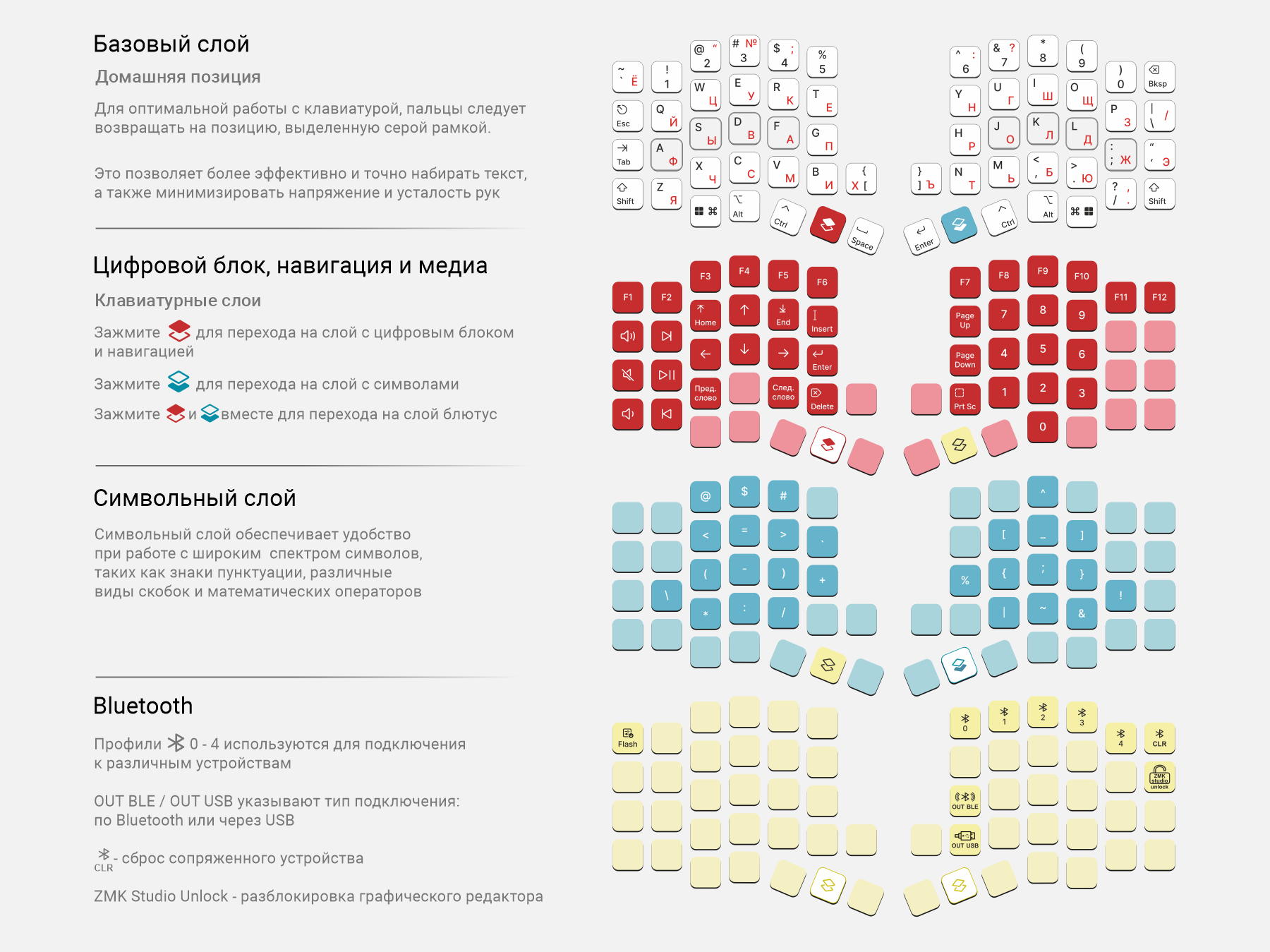
K:03 – Wireless Edition — беспроводная, эргономичная, механическая сплит-клавиатура с хотсвап-системой для быстрой замены MX-совместимых свитчей и возможностью установить до 3 хотсвап энкодеров на каждую половинку
Обзор
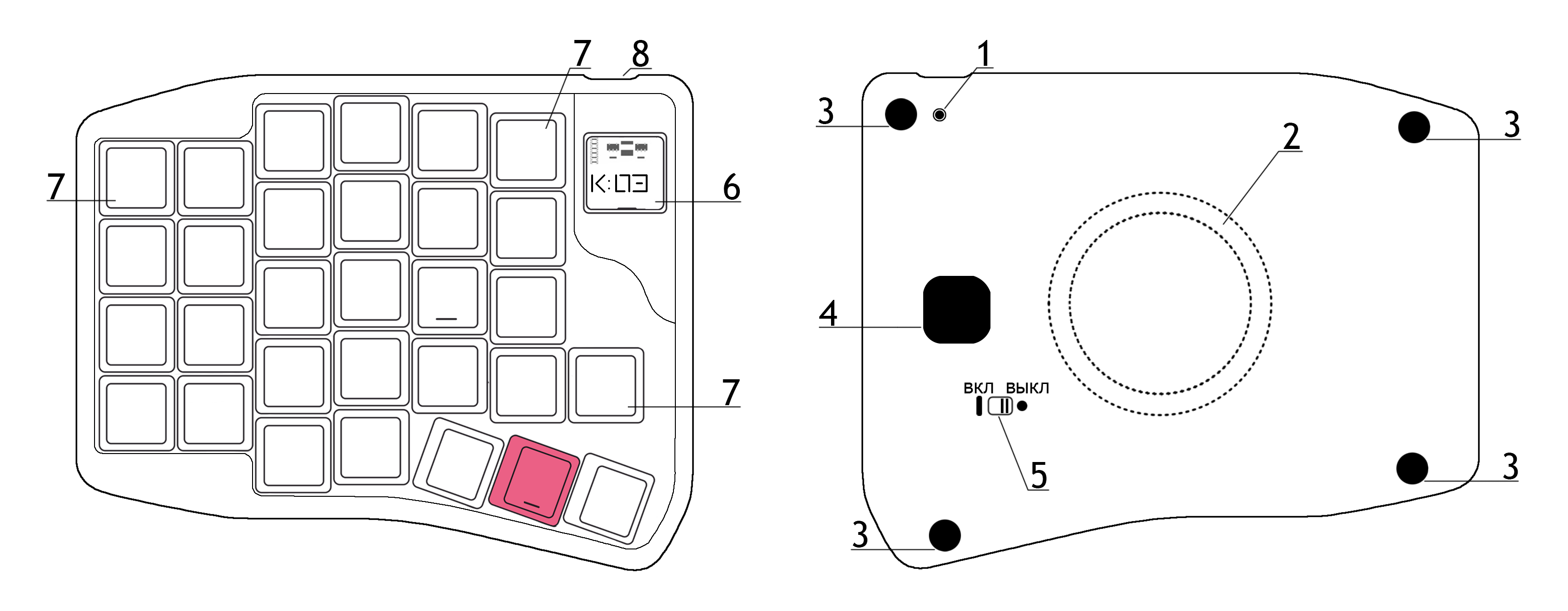
- кнопка: однократное нажатие — reset, двукратное нажатие (быстро) — bootloade
- интегрированное кольцо MagSafe для УСН
- силиконовые ножки
- вспомогательное окно для разбора корпуса клавиатуры
- переключатель питания клавиатуры
- прозрачная панель
- место для установки MX-свитча или хотсвап-энкодера
- разъем USB-C
Подключение
- K:03 – Wireless Edition работает с устройствами под управлением Windows, macOS, Linux, Android, iOS
- Подключение клавиатуры осуществляется посредством Plug and Play (PnP), дополнительная установка драйверов не требуется
- Клавиатура поставляется готовой для подключения к вашему устройству с актуальной на момент покупки прошивкой
Проводное подключение
Клавиатура поддерживает проводное подключение через разъем USB-C. Используйте комплектный кабель для подключения, либо любой другой кабель с USB-C разъемом и поддержкой передачи данных.
Беспроводное подключение (без Ergohaven’s Qube)
- Включите питание на левой и правой половинках клавиатуры - половинки уже синхронизированы между собой
- Выберите профиль подключения на клавиатуре - если нужно подключить на несколько устройств, для первого подключения можете пропустить этот шаг
- Подключите клавиатуру к устройству - включите Bluetooth на устройстве, затем выполните сопряжение в настройках устройства
Подключение через Ergohaven’s Qube
Ergohaven’s Qube — универсальный донгл для беспроводных клавиатур Ergohaven, который отображает полезную информацию и снижает энергопотребление клавиатуры
- Используя Type-C кабель подключите Ergohaven’s Qube к компьютеру и дождитесь загрузки Qube
- Включите питание на левой половинке клавиатуры - половинка автоматически подключится к Qube
- Включите питание на правой половинке - половинка также подключится к Qube, завершая настройку
Подключение дополнительных устройств
- Включите Bluetooth на устройстве, к которому подключаете клавиатуру
- Включите клавиатуру, переведя переключатели питания половинок на нижних крышках в положение ВКЛ, клавиатура перейдёт в режим сопряжения
- Переключите BT‑профиль на клавиатуре при помощи соответствующих кнопок (3 слой в раскладке по умолчанию)
- Начните поиск Bluetooth на устройстве и найдите клавиатуру в списке
- Подключите клавиатуру к устройству
Зарядка, мониторинг заряда
Перейдите в соответствующий раздел статьи Первые шаги с клавиатурой на ZMK
Настройка
Перейдите в статью Настройка клавиатуры в ZMK keymap-editor
Режим Ruen
Перейдите в статью RuEn раскладка для беспроводных клавиатур
Обновление прошивки
Файлы прошивки и инструкция по обновлению находятся здесь
Уход и обслуживание
- Периодически очищайте корпус от пыли и загрязнений сухой или влажной тканевой салфеткой
Поддержка
На клавиатуру распространяется 3 года гарантии и сервисной поддержки.
Если у вас возникли вопросы по настройке, прошивке или эксплуатации устройства, обратитесь в соответствующие группы Ergohaven в telegram и в базу знаний
- Помощь новичкам - любые вопросы, связанные с использованием продукции Ergohaven
- Устранение неполадок - вопросы, связанные с неполадками в работе продукции Ergohaven
- Entropy + fw - вопросы, связанные с Entropy и прошивками для продукции Ergohaven
- Раскладки - для обсуждения ваших раскладок и как их можно улучшить