Серия K:04
K:04

K:04 — беспроводная механическая сплит-клавиатура с модульной хотсвап-системой, 58 настраиваемыми клавишами и поддержкой трекбола, тачпада или энкодера на любой половинке
K:04 Mini

K:04 Mini — компактная версия беспроводной механической сплит-клавиатуры K:04 с 46 настраиваемыми клавишами и поддержкой трекбола, тачпада или энкодера на любой половинке
K:04 Micro

K:04 Micro — ультракомпактная версия беспроводной механической сплит-клавиатуры K:04 с 36 настраиваемыми клавишами и поддержкой трекбола, тачпада или энкодера на любой половинке
Обзор и комплектация
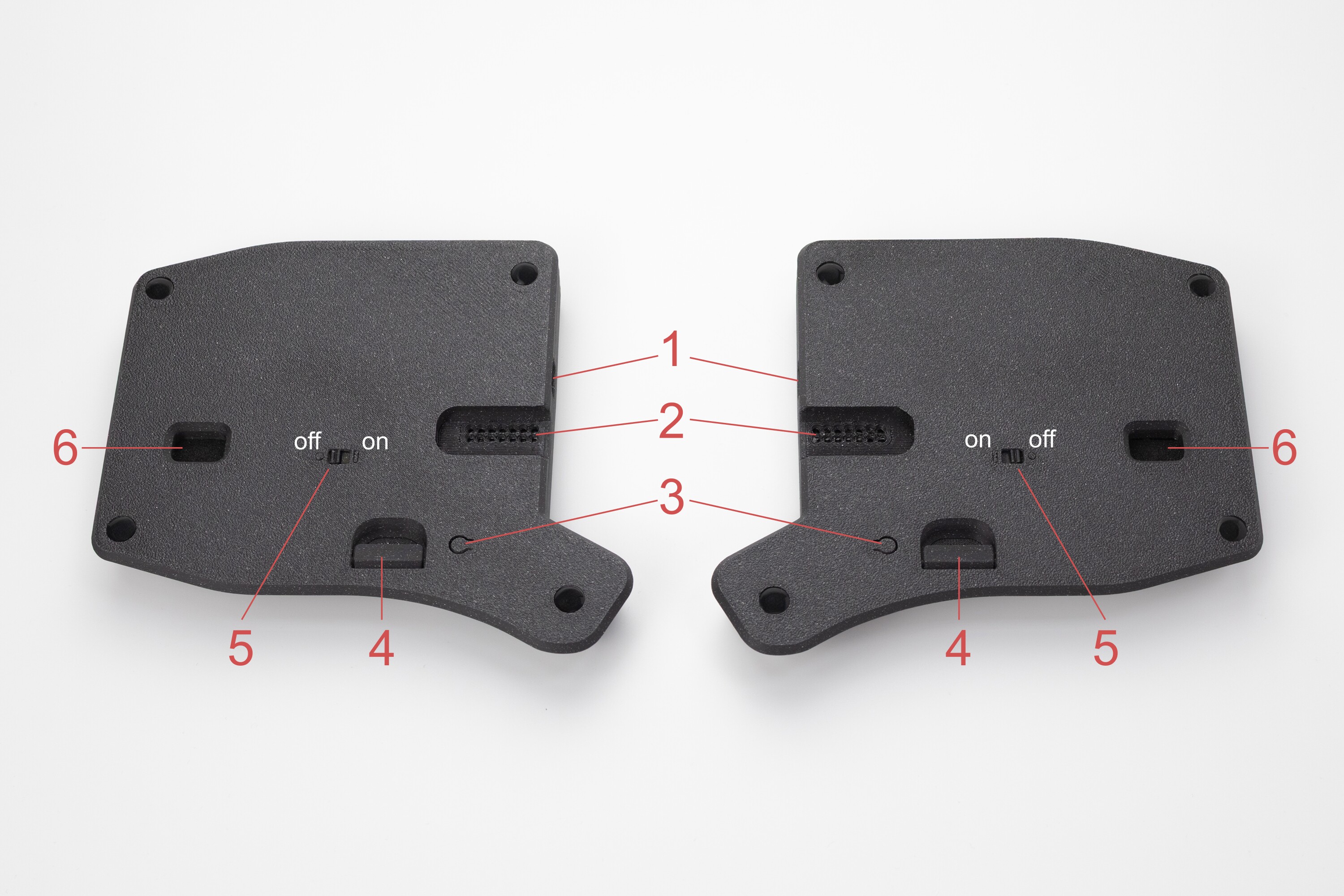
- разъём USB-C
- hot-swap-сокет подключения модулей
- кнопка: однократное нажатие — reset, двукратное нажатие (быстро) — bootloader
- заглушка на корпус (при использовании клавиатуры без модулей)
- переключатель питания клавиатуры
- вспомогательное окно для разбора корпуса клавиатуры
LED-индикация
На каждой половинке K:04, K:04 Mini и K:04 Micro есть RGB-индикатор. Яркость и цвета настраиваются в Entropy. Если установить LED brightness на 0, индикаторы выключатся
Без Qube
В обычном режиме индикаторы показывают цвет активного слоя 0–15. Для базового слоя можно настроить LED timeout: значение 0 отключает тайм-аут. Остальные слои подсвечиваются всё время, пока они активны
- Переключение BT-профиля — индикатор на секунду загорается цветом выбранного профиля. По умолчанию: BT0 — красный, BT1 — синий, BT2 — жёлтый, BT3 — зелёный, BT4 — пурпурный
- Голубое мигание — клавиатура готова к сопряжению с новым устройством
- Белое мигание — клавиатура переподключается к известному устройству
- Жёлтое мигание — половинка ищет вторую половинку
- Зелёный цвет на одну секунду — подключилась вторая половинка или компьютер
- Клавиша BT Battery — каждая половинка на одну секунду показывает свой заряд: 0–20% — красным, 21–40% — оранжевым, 41–74% — жёлтым, 75–100% — зелёным
- Короткое красное мигание раз в две секунды — заряд половинки опустился до 20% или ниже и она не подключена по USB-C
- Зарядка по USB-C — индикатор горит жёлтым, а при 95% и выше — зелёным. Цвет небазового слоя имеет приоритет
- Режим сна — индикатор выключается, если половинка не подключена по USB-C
После временного сигнала индикаторы снова показывают цвет активного слоя
С Qube
На половинках остаются только основные сигналы:
- Цвет активного слоя
- Жёлтое мигание — половинка ищет Qube
- Зелёный цвет на одну секунду — половинка подключилась к Qube
- Зарядка по USB-C — индикатор горит жёлтым, а при 95% и выше — зелёным. Цвет небазового слоя имеет приоритет
- Режим сна — индикатор выключен
- Qube не найден — после завершения поиска индикатор выключается
Клавиша BT Battery обновляет данные о заряде на экране Qube. Индикаторы половинок не показывают BT-профили, состояние Bluetooth, цветовую шкалу заряда и предупреждение о низком заряде. LED timeout в версии 0.1.3 для конфигурации с Qube не используется
Комплектация
Кабель USB-C
Свитч-пуллер
Дополнительный свитчплейт
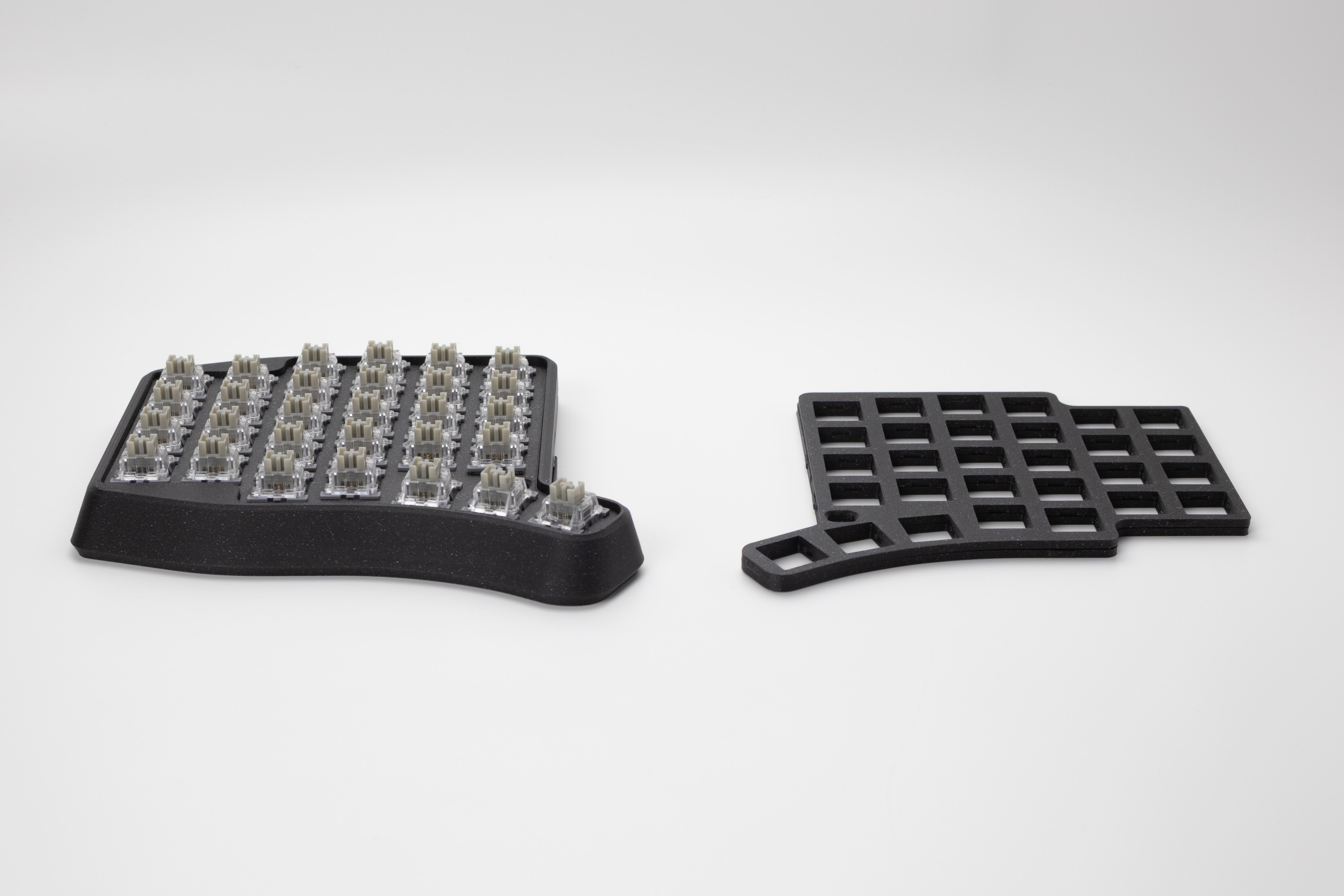
В клавиатурах серии K:04 по умолчанию установлен свитчплейт под низкопрофильные свитчи Gateron Brown/Red KS-33 LP 3.0
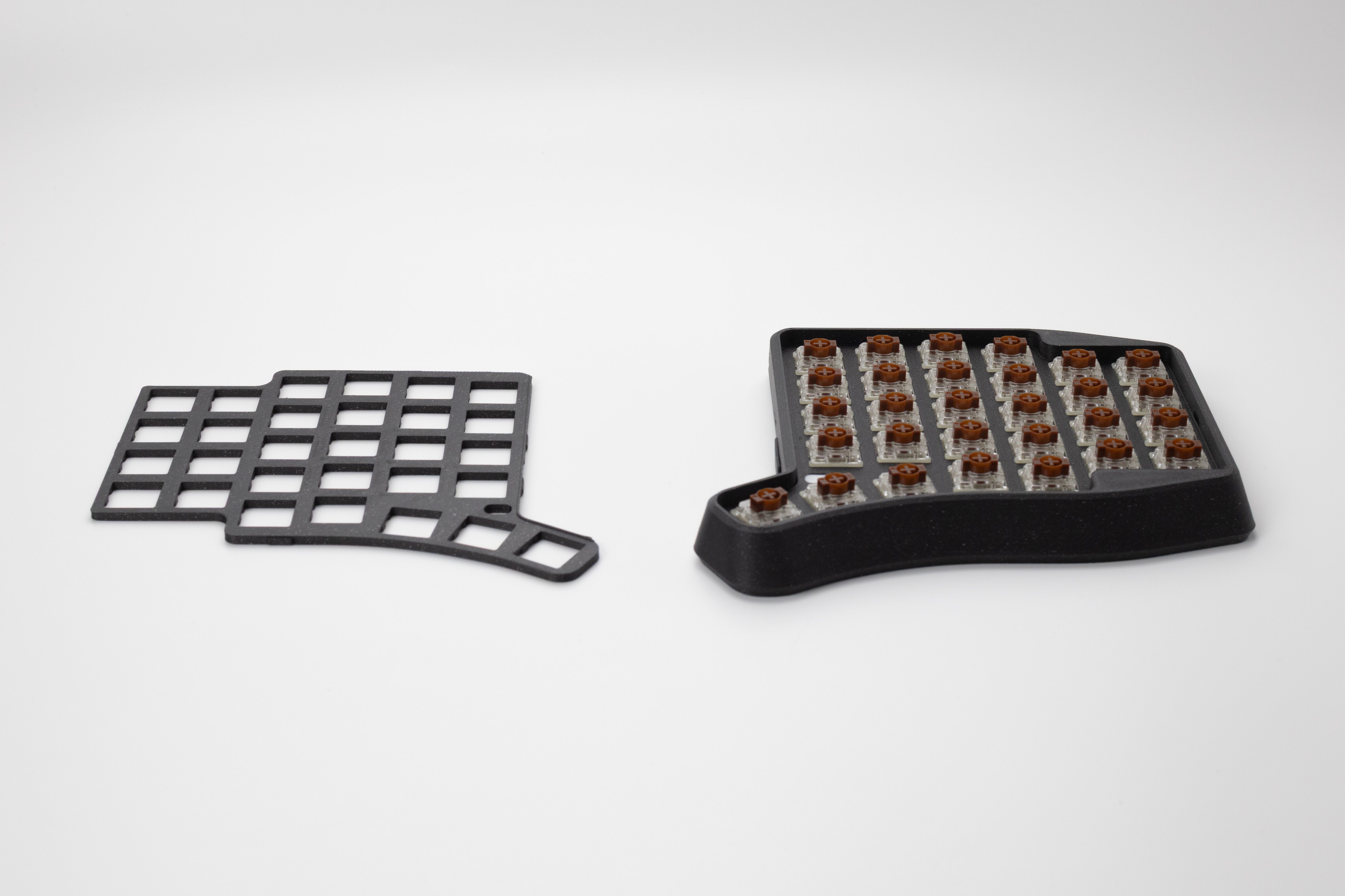
Если вы пользуетесь среднепрофильными MX свитчами, установите дополнительный свитчплейт из комплекта
Подключение
- K:04 работает с устройствами под управлением Windows, macOS, Linux, Android, iOS
- Подключение клавиатуры осуществляется по принципу Plug and Play (PnP), дополнительная установка драйверов не требуется
- Клавиатура поставляется готовой к подключению к вашему устройству с актуальной на момент покупки прошивкой
Проводное подключение
Клавиатура поддерживает проводное подключение через разъём USB-C. Используйте комплектный кабель или любой другой кабель с USB-C и поддержкой передачи данных
Беспроводное подключение
- Включите питание на левой и правой половинках клавиатуры — половинки уже синхронизированы между собой
- Выберите профиль подключения на клавиатуре — если нужно подключить клавиатуру к нескольким устройствам, для первого подключения можете пропустить этот шаг
- Подключите клавиатуру к устройству — включите Bluetooth на устройстве, затем выполните сопряжение в настройках устройства
Подключение дополнительных устройств
- Включите Bluetooth на устройстве, к которому подключаете клавиатуру
- Включите клавиатуру, переведя переключатели питания половинок на нижних крышках в положение ВКЛ, клавиатура перейдёт в режим сопряжения
- Переключите BT‑профиль на клавиатуре при помощи соответствующих кнопок (3-й слой в раскладке по умолчанию)
- Начните поиск Bluetooth на устройстве и найдите клавиатуру в списке
- Подключите клавиатуру к устройству
Зарядка, мониторинг заряда
- Для зарядки клавиатуры используйте комплектный или любой другой кабель USB-C и USB-A порт ПК либо зарядное устройство 5В
- Для полной зарядки аккумулятора необходимо примерно 1,5-2 часа для каждой половинки
- Без Qube уровень заряда половинок проверяется при помощи LED-индикации (клавиша BT Battery), с Qube — на его экране
- Клавиатурой можно пользоваться в штатном режиме в процессе зарядки
- Быстрая зарядка не поддерживается
Модули
K:04 поддерживает модульную систему для обеих половинок клавиатуры
- Размер шара: 32 мм
- Scroll Mode для плавной прокрутки
- Sniper Mode для точного управления курсором
- Text Mode для удобной навигации по тексту
Особенности подключения модульной системы
- после замены одного модуля на другой выберите его в Entropy
- модули устанавливаются в разъёмы на любой половинке без перепрошивки
- при замене одного модуля на другой конфигурация сохраняется
- одинаковые модули можно использовать на обеих половинках
- если модуль не установлен, разъём закрывается аккуратной заглушкой
- каждый модуль настраивается отдельно для каждой половинки
Настройка
Для переназначения клавиш и настройки клавиатуры используйте графический конфигуратор Entropy
Настройка модулей
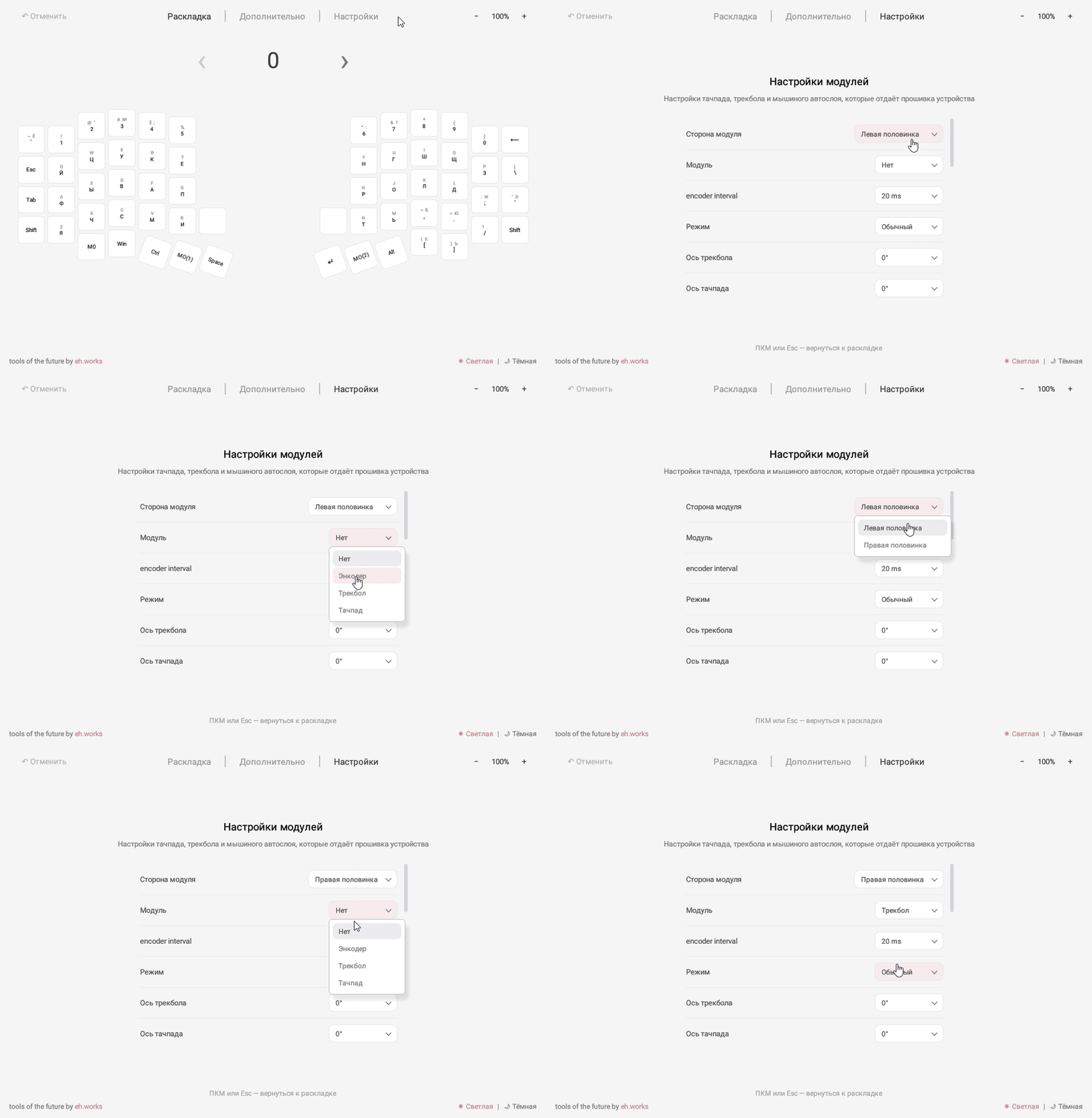
Для использования модуля энкодера, тачпада или трекбола включите его в настройках клавиатуры. Откройте конфигуратор Entropy, вверху основного окна перейдите во вкладку Настройки - Настройки модулей, в пункте Сторона модуля выберите нужную половинку, а в пункте Модуль — подключаемый модуль
Перепрошивка/обновление встроенного ПО
Обновление или перепрошивка требуется в случаях, когда:
Вышло обновление прошивки (прошивка без сброса настроек)
Подготовка к прошивке
Скачайте актуальные файлы прошивок K:04/mini/micro для левой и правой половинок
Обновление прошивки
Файлы прошивки и инструкция по обновлению находятся здесь
Подготовка к прошивке
Скачайте актуальные файлы прошивок Reset all settings for RMK и K:04/mini/micro для левой и правой половинок
Прошивка для сброса настроек
Подключите USB-C кабелем устройство с прошивкой (ПК, ноутбук и т.п.) и левую половинку клавиатуры, дважды нажмите кнопку Reset с обратной стороны клавиатуры
Скопируйте или перетащите UF2-файл Reset all settings for RMK, после чего клавиатура должна перезагрузиться
Завершение прошивки
Снова дважды нажмите кнопку Reset с обратной стороны левой половинки и дождитесь, когда она перейдёт в режим загрузчика (откроется папка-хранилище)
Скопируйте или перетащите UF2-файл прошивки K:04/mini/micro для левой половинки, после чего она должна перезагрузиться
Прошивка завершена, можно подключать клавиатуру к вашему устройству!
Уход и обслуживание
- Периодически очищайте корпус от пыли и загрязнений сухой или влажной тканевой салфеткой
- Для модуля трекбола: следите за чистотой шара, керамических подшипников и полости установки шара
Поддержка
На клавиатуру распространяется 3 года гарантии и сервисной поддержки.
Если у вас возникли вопросы по настройке, прошивке или эксплуатации устройства, обратитесь в соответствующие группы Ergohaven в Telegram и в базу знаний
- Помощь новичкам — любые вопросы, связанные с использованием продукции Ergohaven
- Устранение неполадок — вопросы, связанные с неполадками в работе продукции Ergohaven
- Entropy + fw — вопросы, связанные с Entropy и прошивками для продукции Ergohaven
- Раскладки — для обсуждения ваших раскладок и как их можно улучшить