Macropad
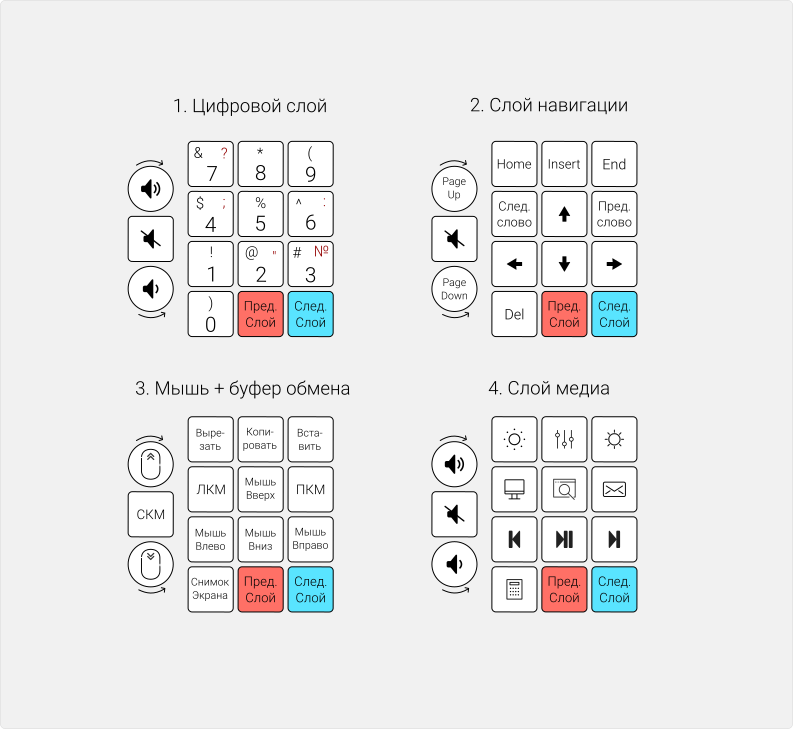
Macropad - проводной программируемый механический макропад с энкодером и хотсвап-системой для быстрой замены MX-совместимых свитчей
Устройство макропада
Macropad v3
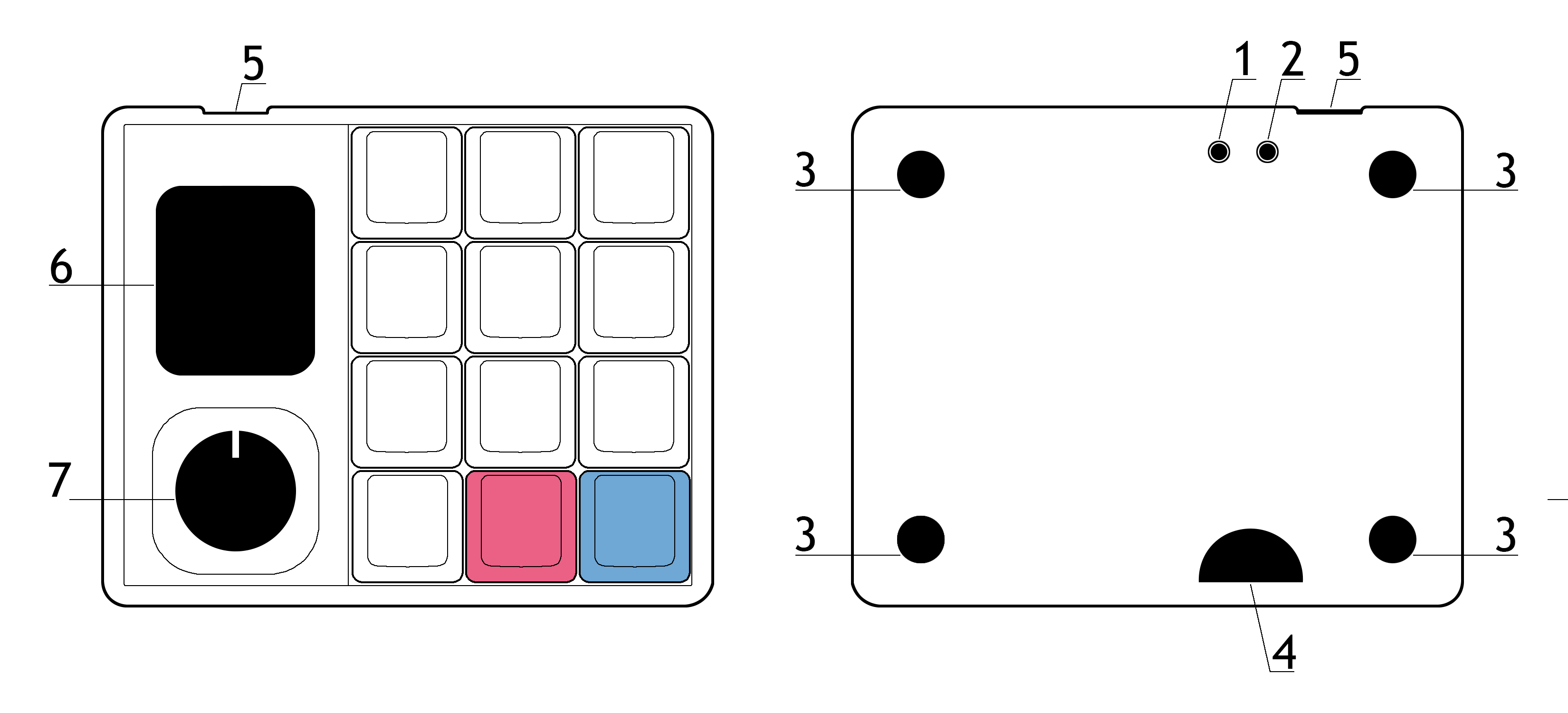
- кнопка RESET
- кнопка BOOT
- силиконовые ножки
- вспомогательное окно для разбора корпуса макропада
- USB-C разъем
- 240*280 IPS дисплей
- энкодер
Macropad v2
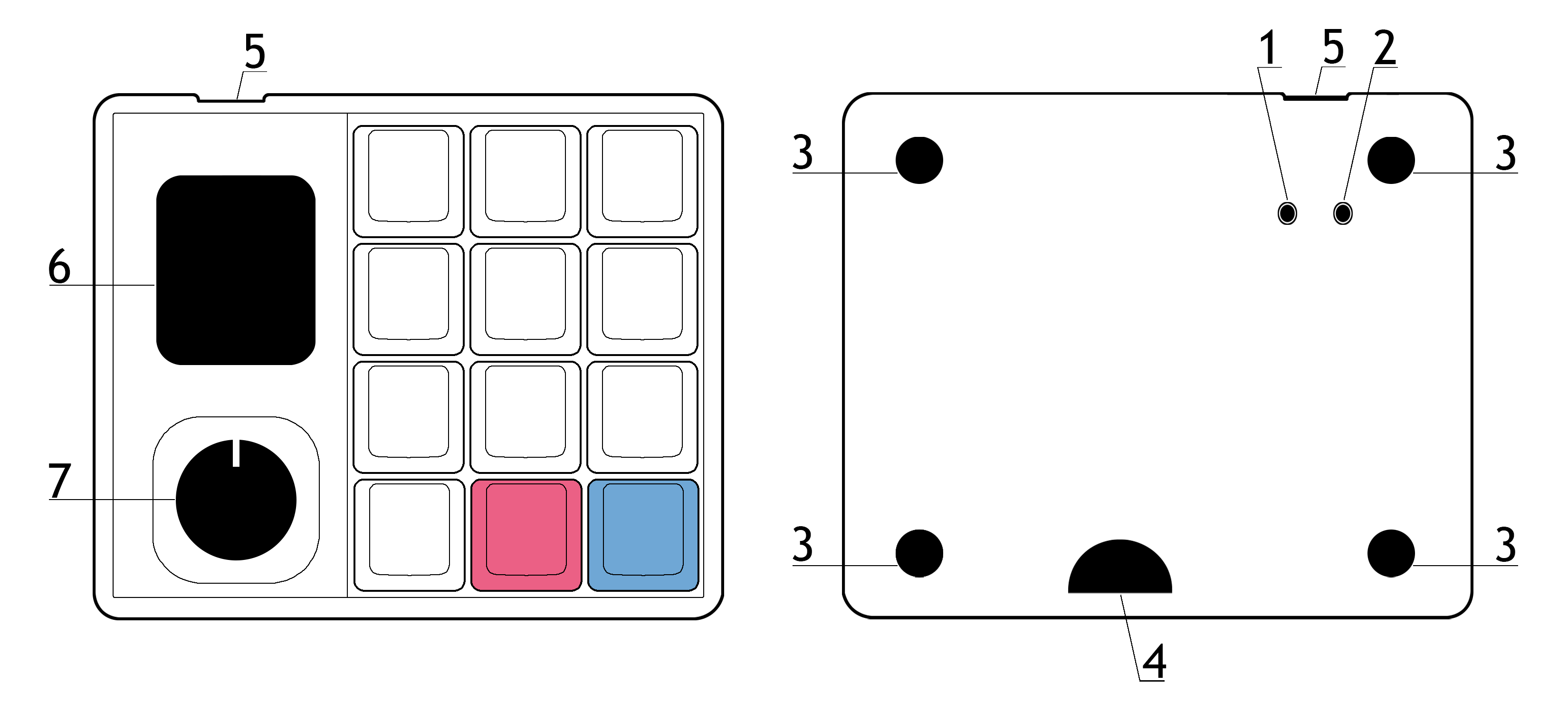
- кнопка BOOT
- кнопка RESET
- силиконовые ножки
- вспомогательное окно для разбора корпуса макропада
- USB-C разъем
- 240*280 IPS дисплей
- энкодер
Подключение
- Макропад работает с устройствами под управлением Windows, macOS, Linux, Android, iOS
- Подключение макропада осущевствляется посредством Plug and Play (PnP), дополнительная установка драйверов не требуется
- При подключении к устройству, убедитесь, что кабель USB-C плотно вставлен в разъем макропада
Настройка макропада
Для настройки Macropad используйте Entropy. Подключите макропад к компьютеру по USB и запустите приложение
Entropy записывает изменения в устройство автоматически — отдельная кнопка сохранения не нужна
Настройка клавиш и слоёв
Перейдите во вкладку Раскладка и нажмите клавишу, назначение которой нужно изменить
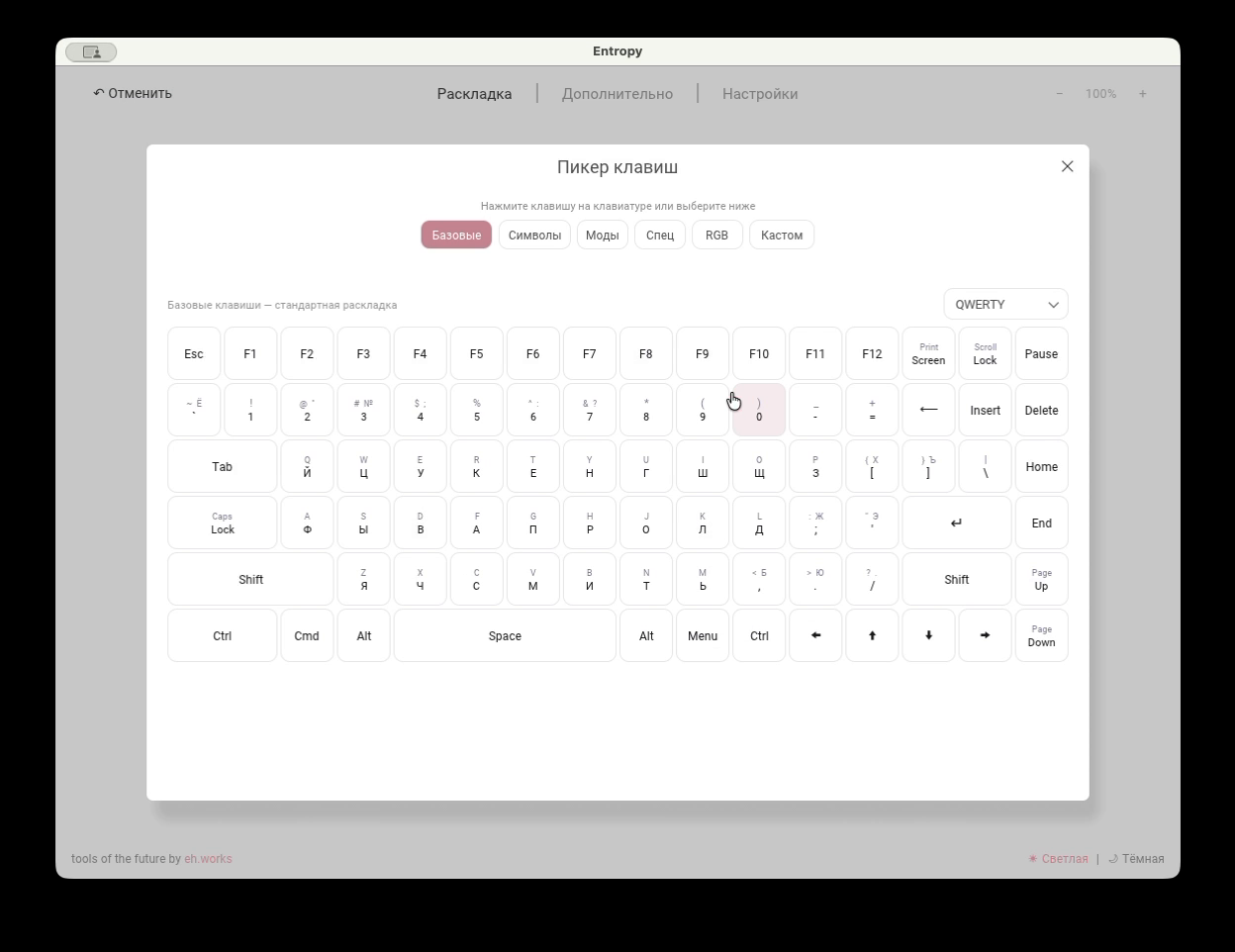
- Базовые, Символы, Моды, Спец, RGB и Кастом — категории доступных действий
- QWERTY — схема виртуальной клавиатуры в пикере; она не меняет раскладку операционной системы
- Клавиши в центральной области — новое действие для выбранной кнопки макропада
Чтобы перейти на другой слой, используйте стрелки возле его названия
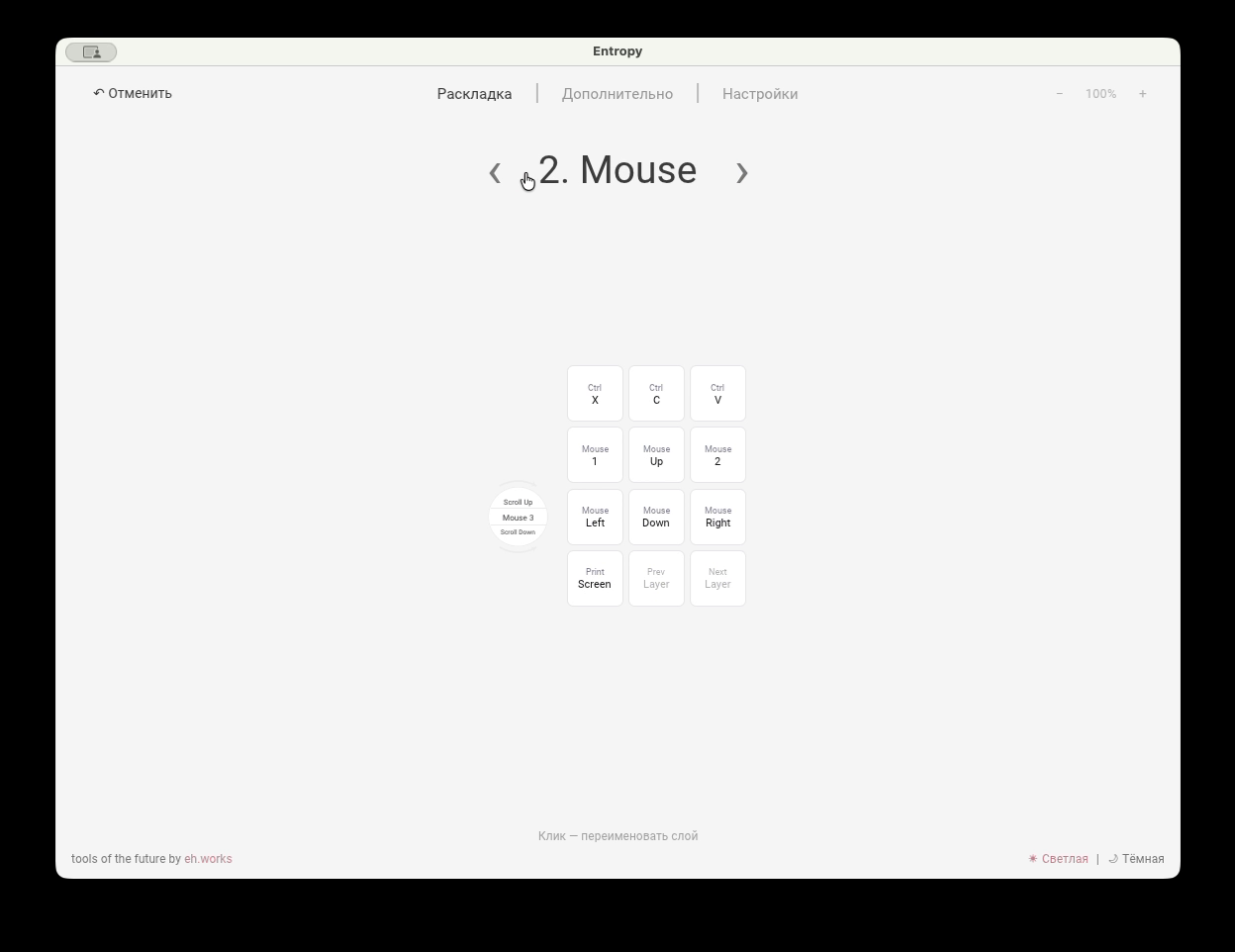
- Номер и название слоя — текущий редактируемый слой
- Стрелки влево и вправо — переход на предыдущий или следующий слой
- Клавиши на схеме — назначения, действующие только на выбранном слое
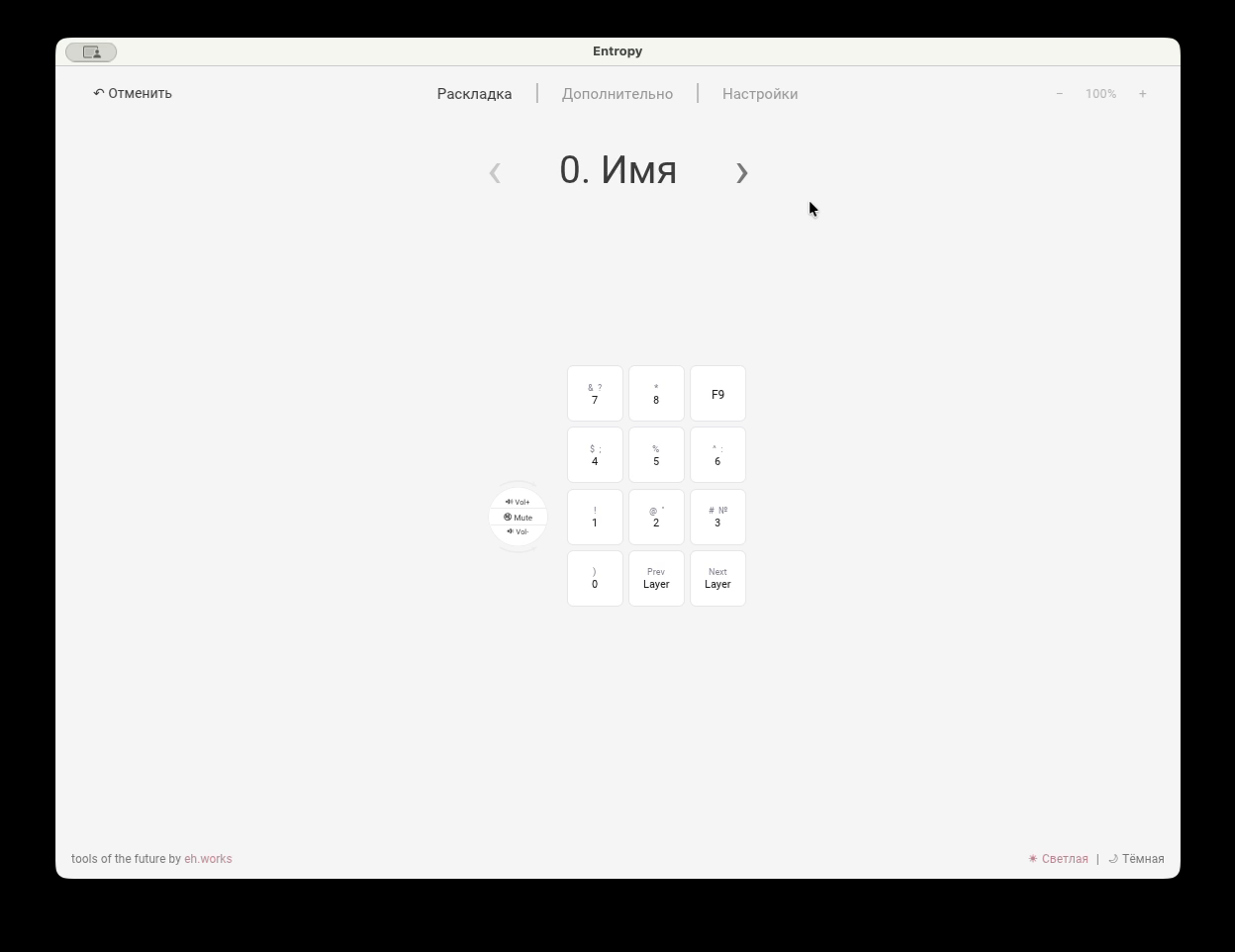
Чтобы переименовать слой, нажмите его название и введите до 12 символов. Клавиша Enter или клик вне поля сохраняет имя, Esc отменяет изменение
Настройка энкодера
Перейдите во вкладку Настройки → Энкодеры и включите Энкодер 1
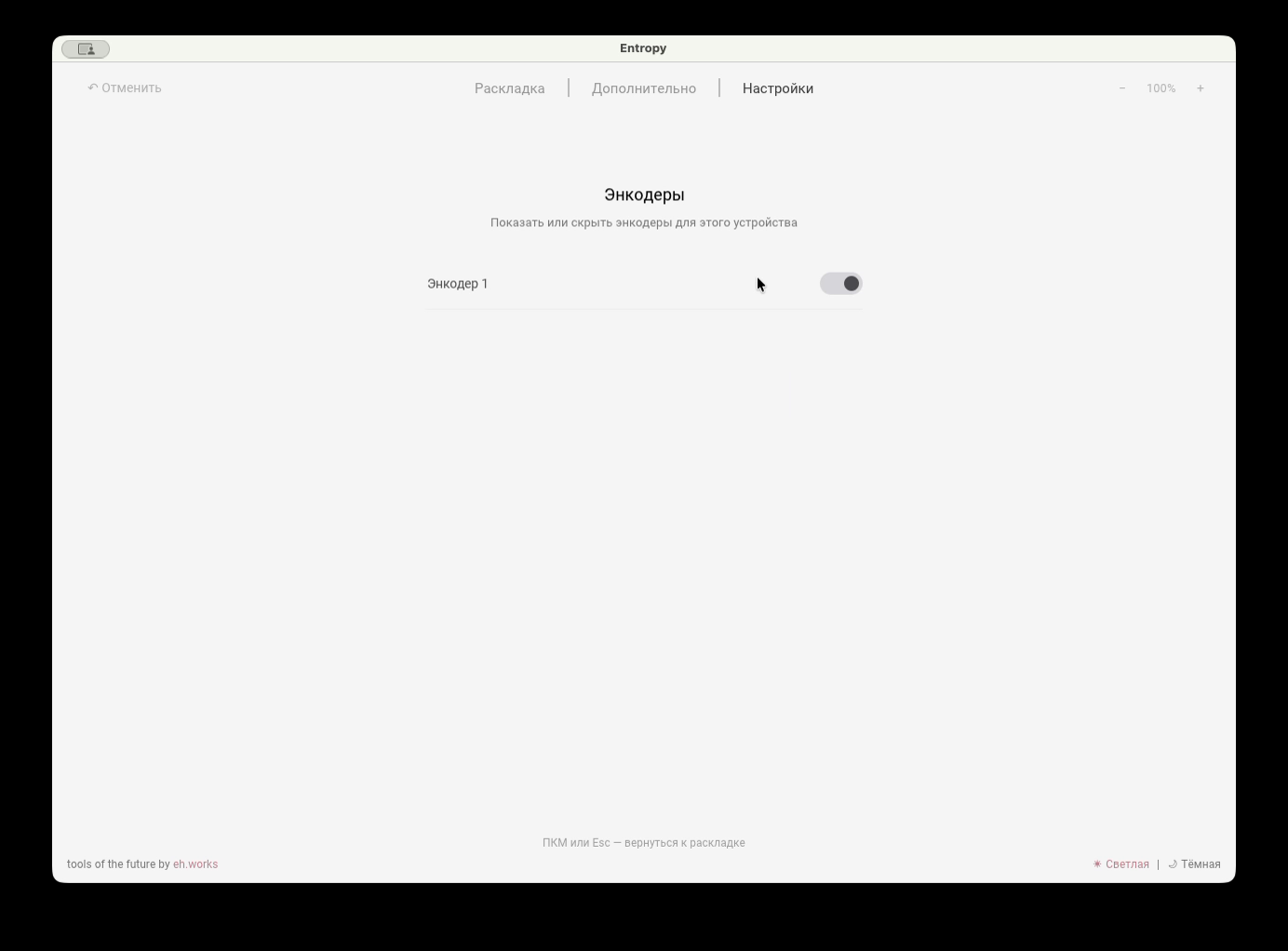
- Энкодер 1 — показывает или скрывает зоны энкодера на схеме раскладки; переключатель не отключает физический энкодер и не удаляет его назначения
Вернитесь во вкладку Раскладка и нажмите нужную зону энкодера
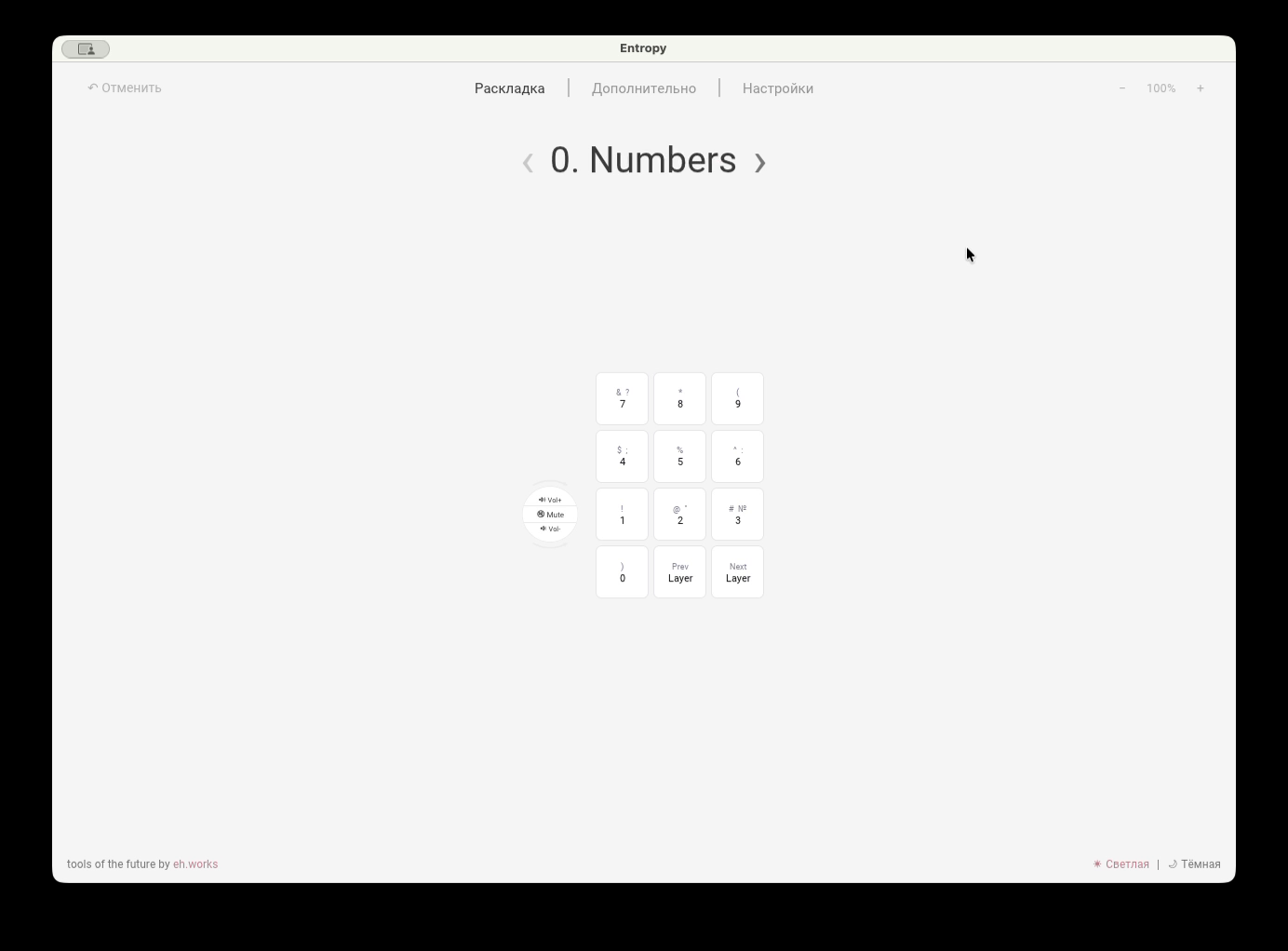
- Верхняя зона — действие при повороте энкодера по часовой стрелке
- Центральная зона — действие при нажатии на энкодер
- Нижняя зона — действие при повороте энкодера против часовой стрелки
На скриншоте этим зонам назначены Volume Up, Mute и Volume Down. Назначения энкодера настраиваются отдельно для каждого слоя
Настройка RGB-подсветки
Перейдите во вкладку Настройки → RGB
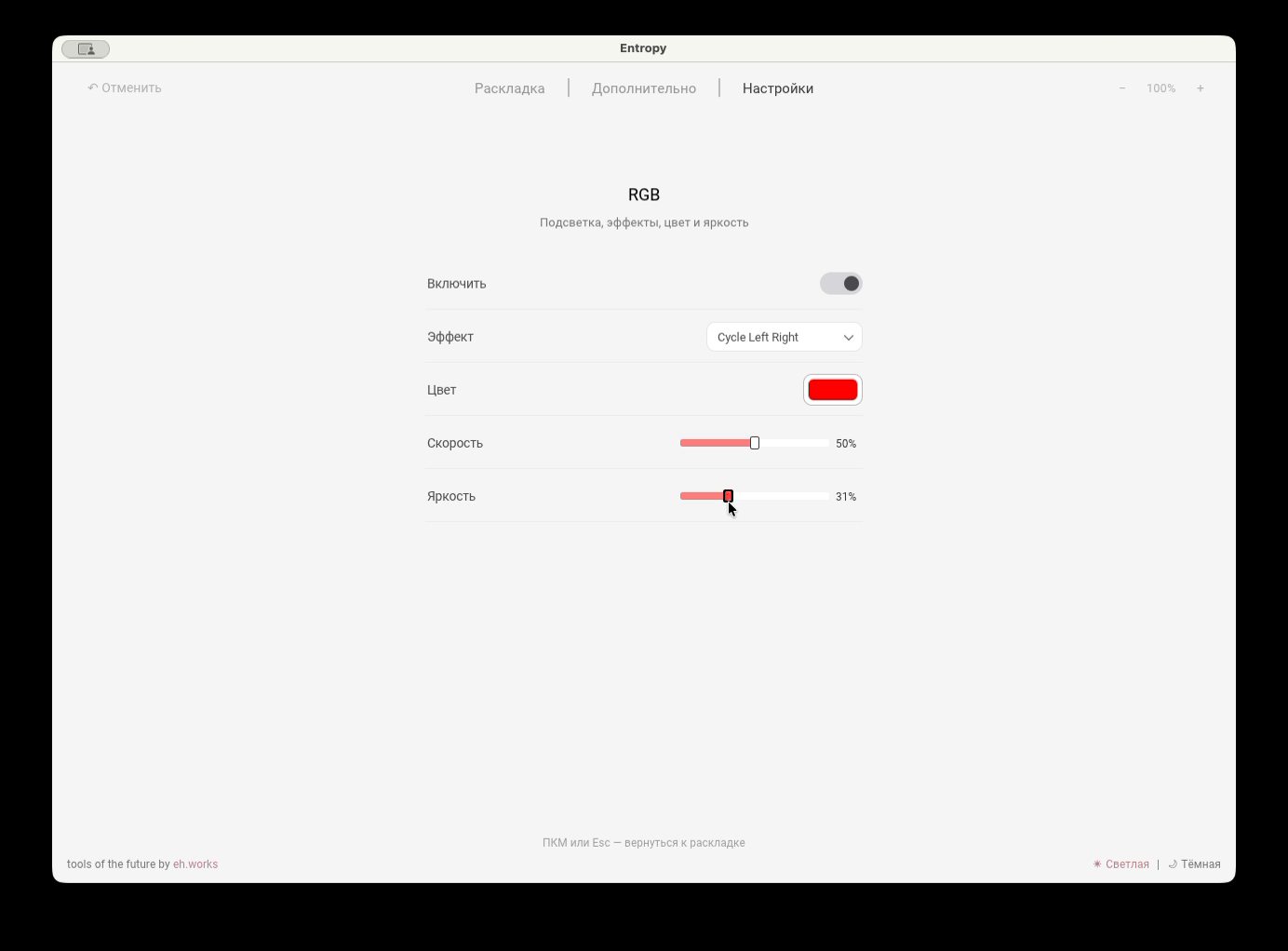
- Включить — включает или выключает RGB-подсветку
- Эффект — выбирает статичный режим или анимацию
- Цвет — задаёт цвет для режимов, которые поддерживают ручной выбор цвета
- Скорость — регулирует скорость анимации выбранного эффекта
- Яркость — регулирует общую яркость RGB-подсветки
RGB-подсветка отсутствует в Macropad v1 и v2
Настройка таймаута подсветки
Перейдите во вкладку Настройки → Подсветка слоёв
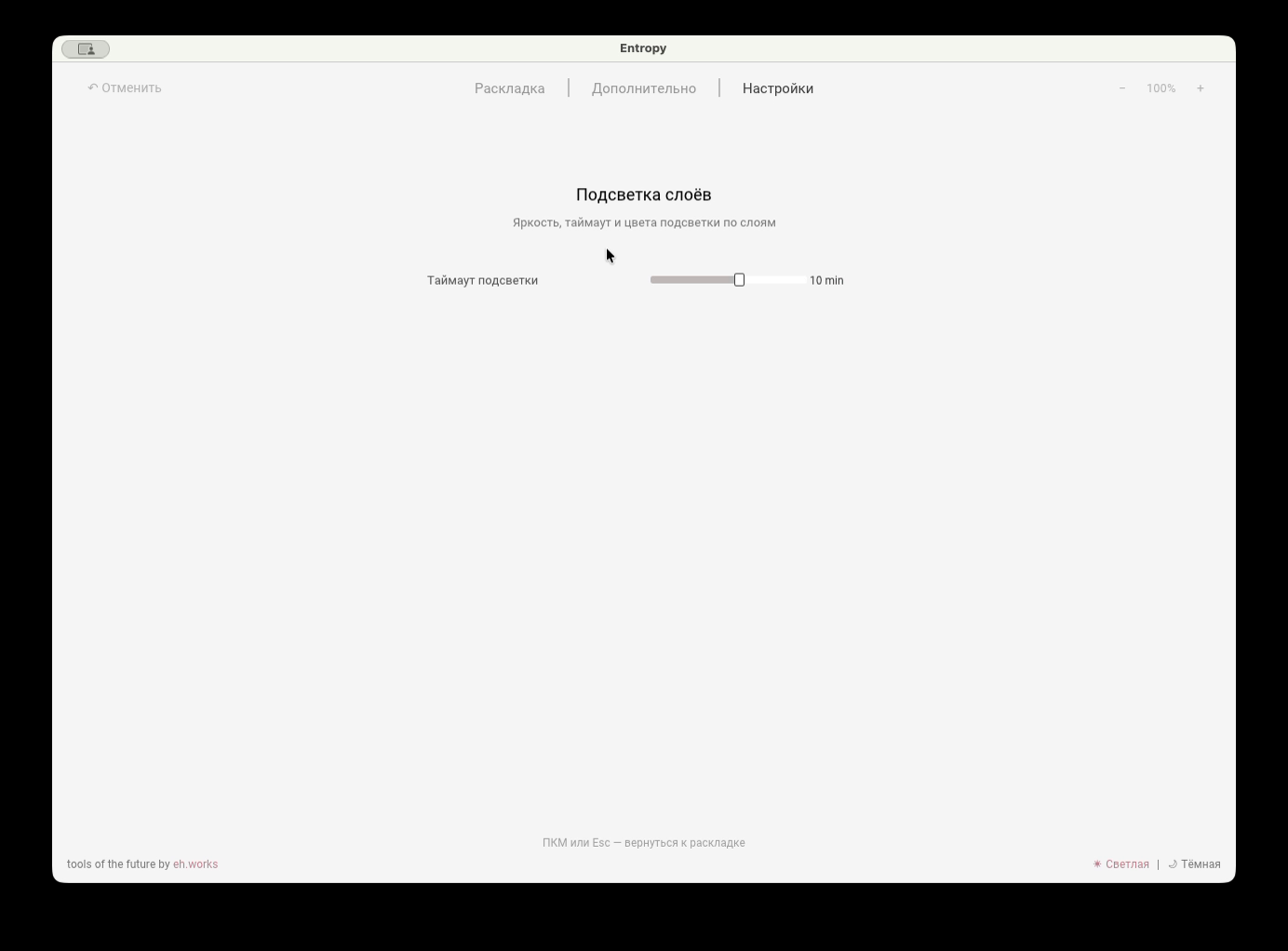
- Таймаут подсветки — время бездействия, после которого подсветка выключается; нулевое значение отключает таймаут
Настройка основного экрана дисплея
Перейдите во вкладку Настройки → Дисплей → Основной экран
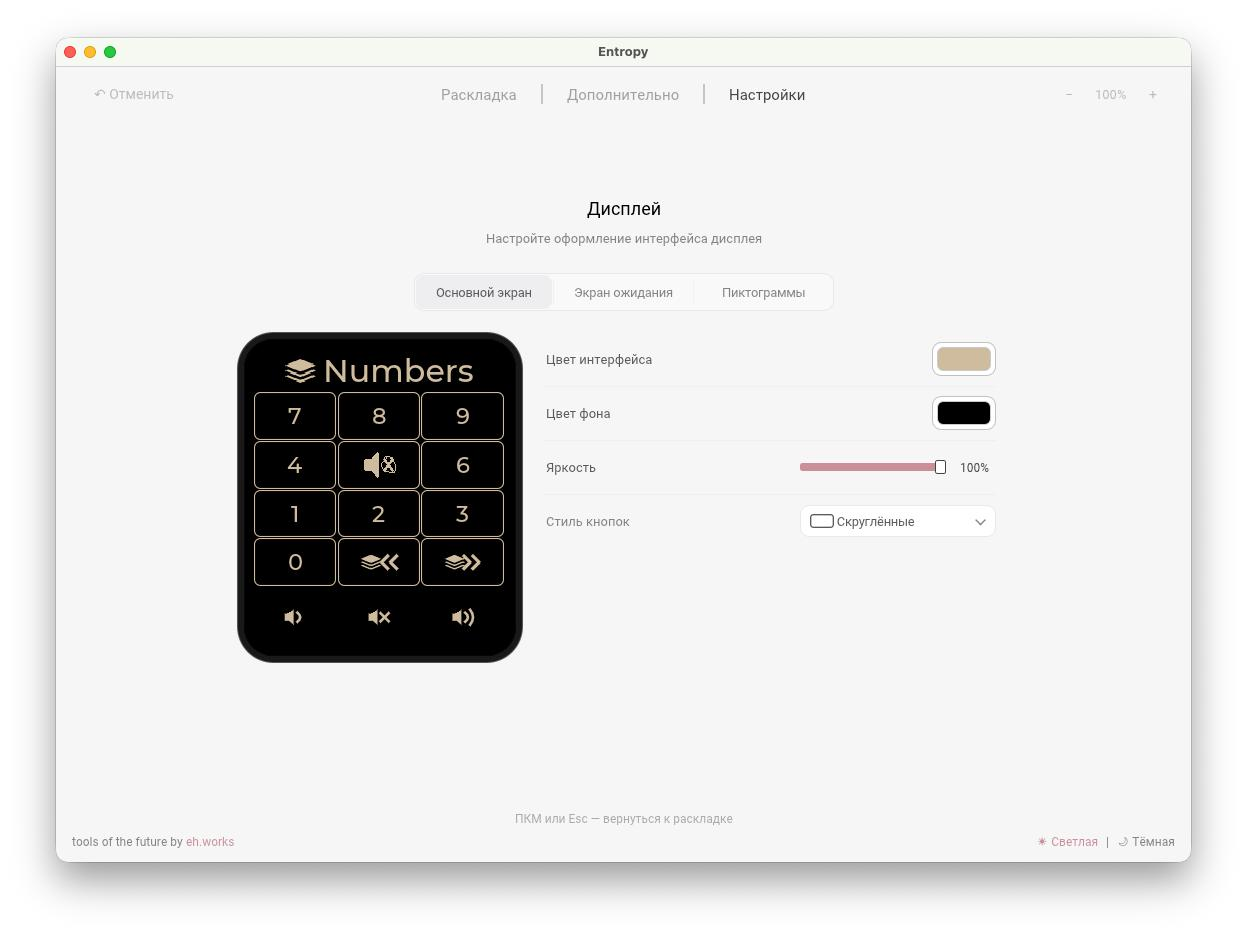
- Цвет интерфейса — цвет подписей, рамок клавиш и пиктограмм основного экрана
- Цвет фона — цвет фона основного экрана
- Яркость — общая яркость дисплея в основном режиме
- Стиль кнопок — форма клавиш на дисплее макропада
Настройка экрана ожидания
Перейдите во вкладку Настройки → Дисплей → Экран ожидания
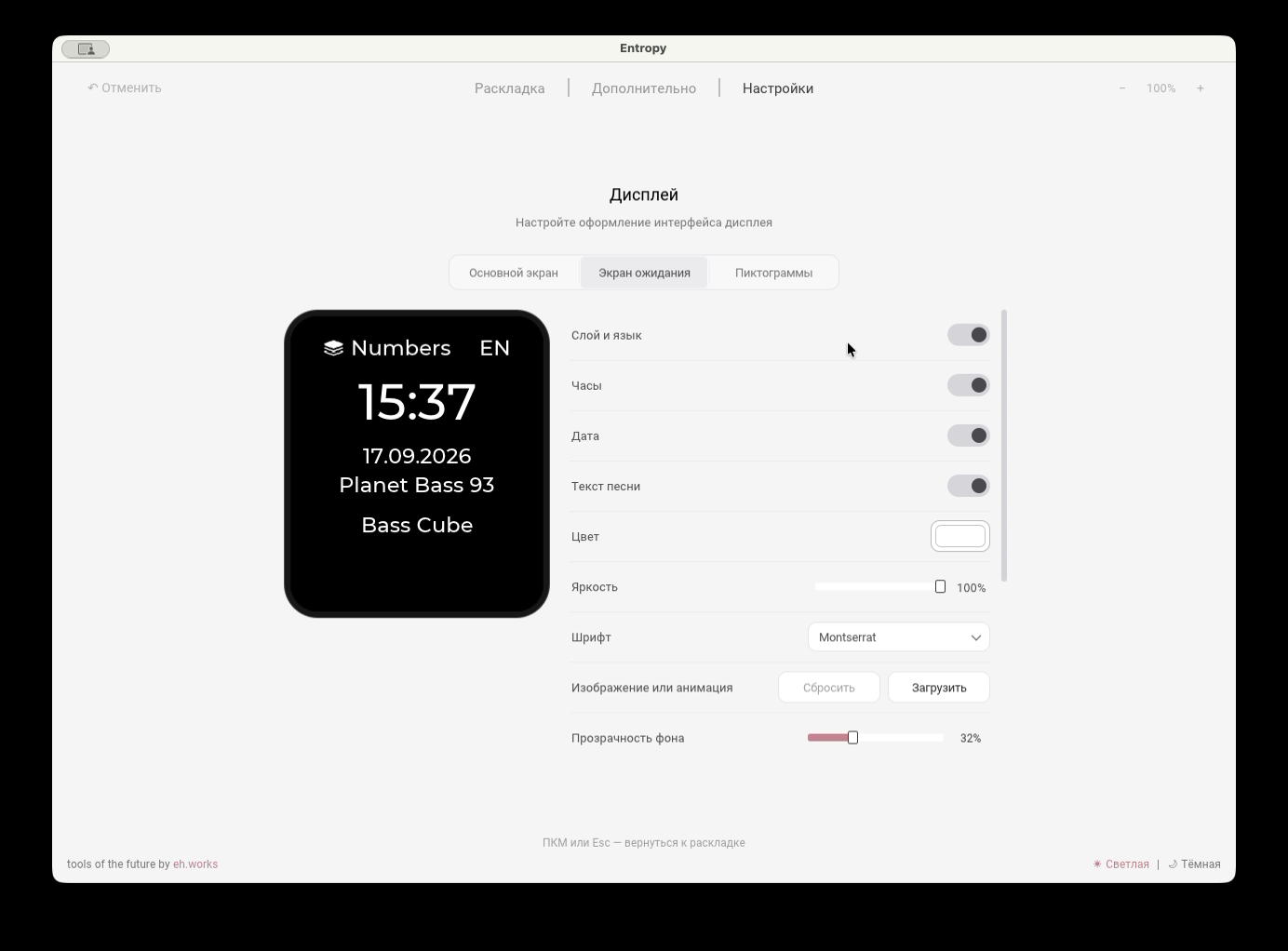
- Слой и язык — показывает название текущего слоя и язык ввода операционной системы
- Часы — показывает время, полученное от Entropy
- Дата — показывает текущую дату, полученную от Entropy
- Текст песни — показывает название композиции и исполнителя; длинный текст прокручивается по экрану
- Цвет — общий цвет текста и пиктограмм на экране ожидания
- Яркость — общая яркость экрана ожидания, включая фон и текст
- Шрифт — общий шрифт для названия слоя, языка, часов, даты и текста песни
- Изображение или анимация — загружает изображение или GIF на фон экрана ожидания; Сбросить удаляет загруженный фон
- Прозрачность фона — ослабляет загруженное изображение: 0% сохраняет исходную яркость, 100% скрывает его
Прокрутите список вниз, чтобы открыть остальные параметры
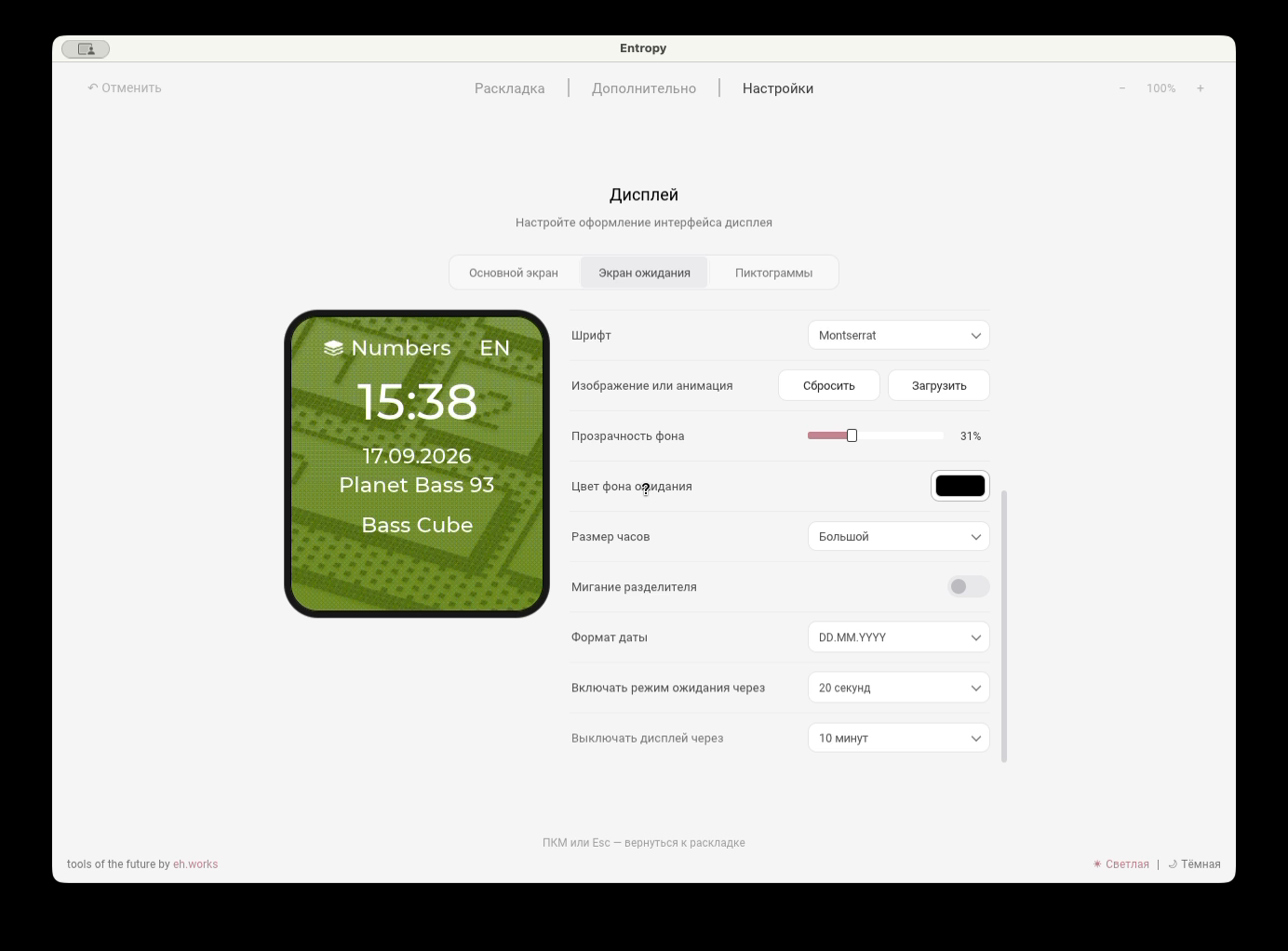
- Цвет фона ожидания — цвет под изображением и в его прозрачных областях
- Размер часов — размер цифр часов без изменения размера остальных подписей
- Мигание разделителя — включает или выключает мигание двоеточия в часах
- Формат даты — порядок отображения дня, месяца и года
- Включать режим ожидания через — время бездействия до перехода на экран ожидания
- Выключать дисплей через — время бездействия до полного выключения дисплея
Часы, дата, язык ввода и данные о композиции обновляются через Live-интеграции, пока Entropy работает в фоне
Настройка пиктограмм
Перейдите во вкладку Настройки → Дисплей → Пиктограммы
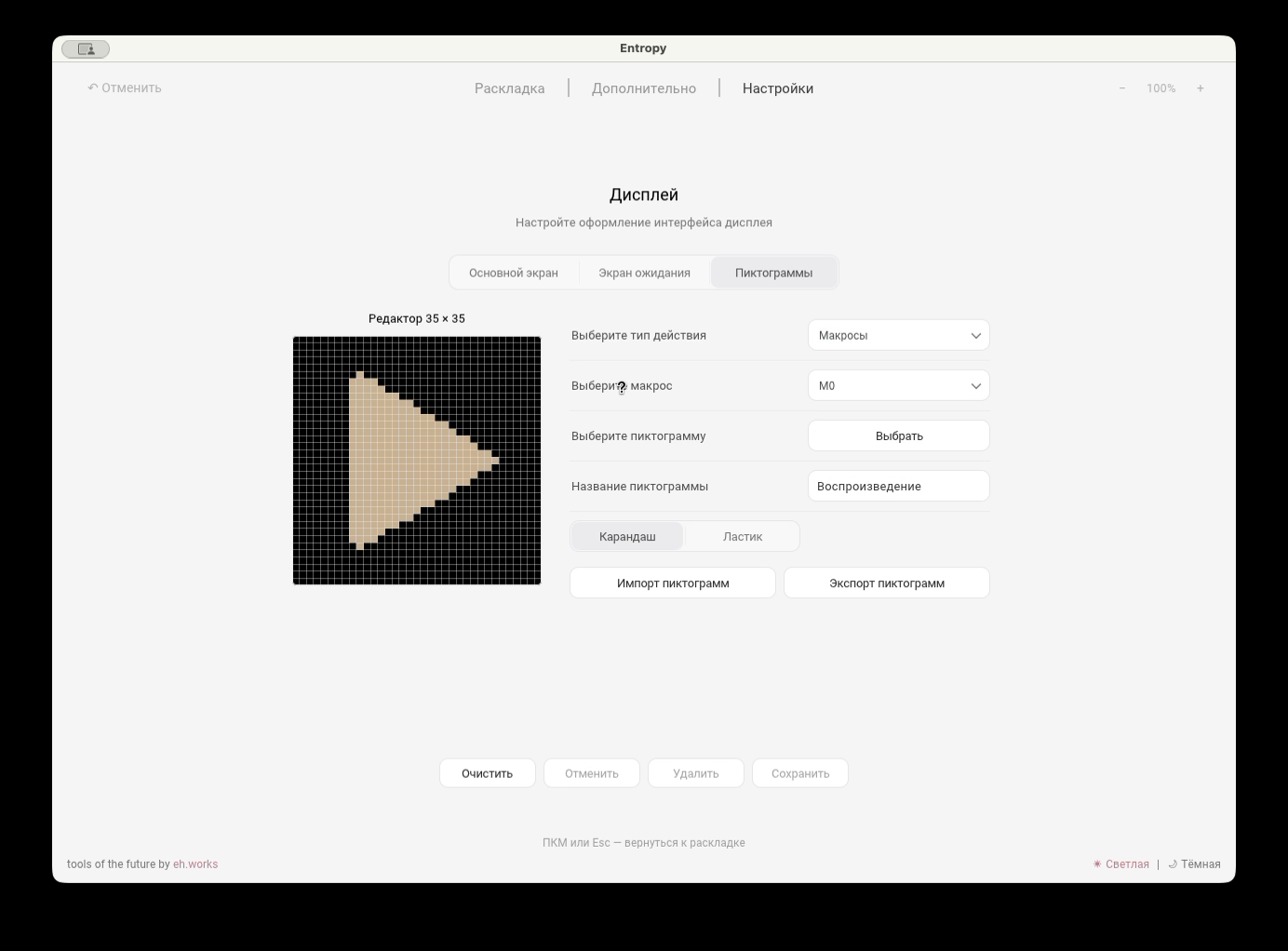
- Выберите тип действия — выбирает Макросы или Tap Dance
- Выберите макрос или Выберите Tap Dance — выбирает слот, для которого назначается пиктограмма
- Выберите пиктограмму — открывает библиотеку встроенных и сохранённых пиктограмм
- Название пиктограммы — имя пользовательской пиктограммы в локальной библиотеке
- Редактор 35 × 35 — поле для создания монохромной пиктограммы размером 35 × 35 пикселей
- Карандаш и Ластик — добавляют или удаляют пиксели
- Импорт пиктограмм и Экспорт пиктограмм — восстанавливают или сохраняют локальную библиотеку в формате JSON
- Очистить — очищает редактор
- Отменить — отменяет последнее изменение
- Удалить — удаляет выбранную пользовательскую пиктограмму из локальной библиотеки
- Сохранить — сохраняет пиктограмму в локальную библиотеку и сразу назначает её выбранному макросу или Tap Dance
Кнопка Выбрать используется для назначения другой встроенной или сохранённой пиктограммы
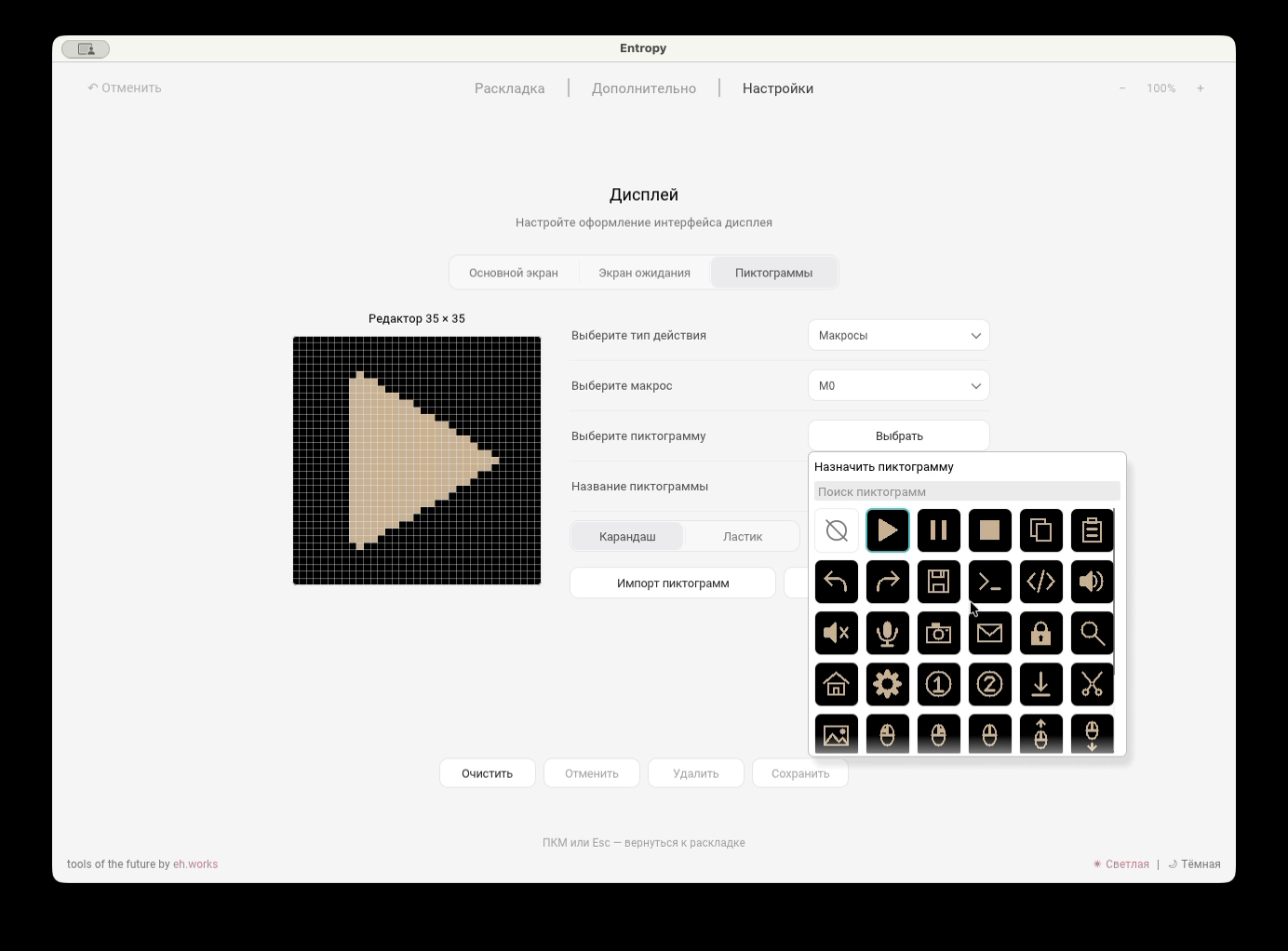
- Поиск пиктограмм — фильтрует встроенные и сохранённые пиктограммы по названию
- Без пиктограммы — удаляет назначение у выбранного макроса или Tap Dance
- Плитки пиктограмм — сразу назначают выбранную пиктограмму указанному слоту
Настройка Live-интеграций
Перейдите во вкладку Настройки → Live-интеграции
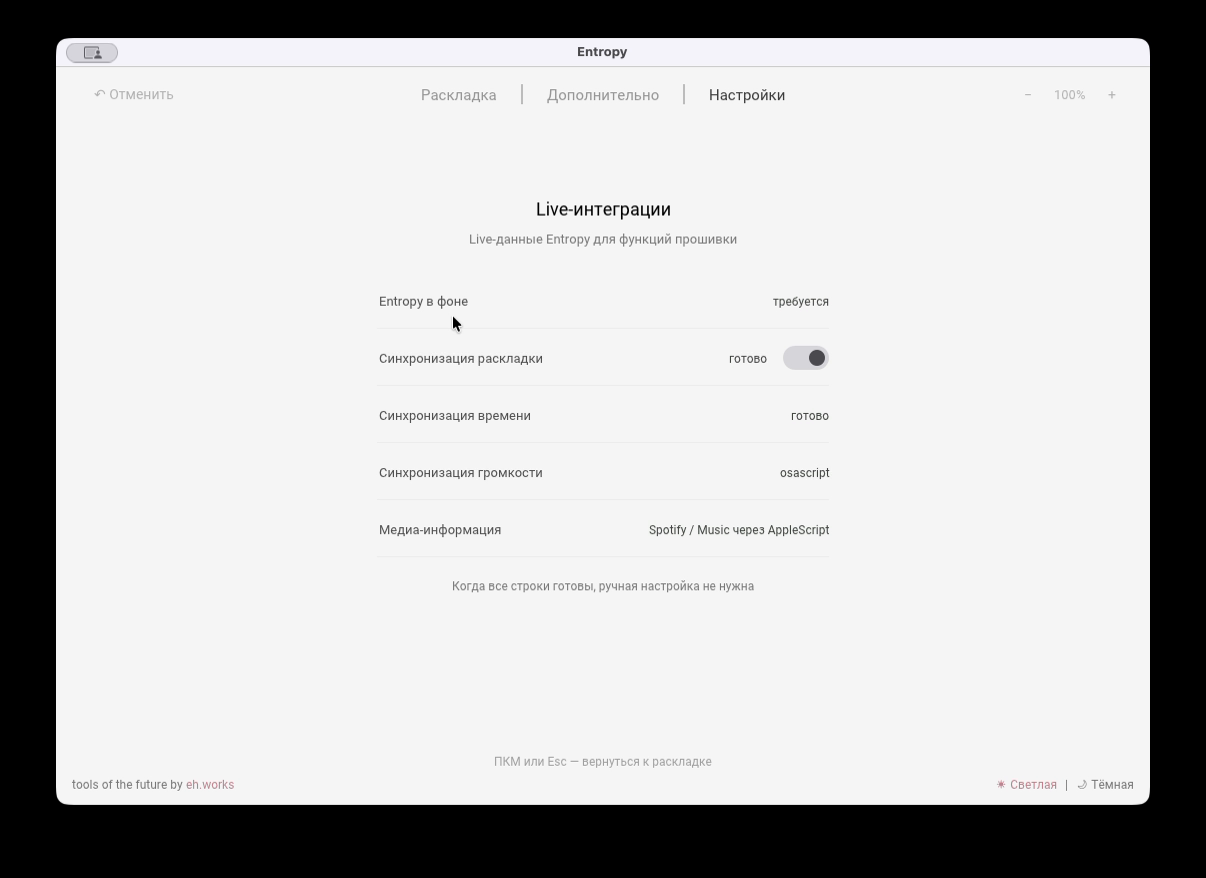
- Entropy в фоне — показывает, требуется ли приложению продолжать работу для передачи live-данных
- Синхронизация раскладки — передаёт в прошивку активный язык ввода операционной системы; переключатель включает или выключает функцию
- Синхронизация времени — передаёт макропаду локальное системное время
- Синхронизация громкости — передаёт текущую системную громкость; справа показан используемый источник данных
- Медиа-информация — передаёт название композиции и исполнителя; справа показана активная интеграция с медиаплеером
- Статусы справа — показывают готовность функции или необходимый способ подключения; значения зависят от операционной системы
Когда все нужные строки готовы, дополнительная ручная настройка не требуется
Обновление прошивки
Файлы прошивки и инструкция по обновлению находятся здесь
Уход и обслуживание
- Периодически очищайте корпус от пыли и загрязнений сухой или влажной тканевой салфеткой
Инструкция по замене корпуса
Поддержка
На макропад распространяется 3 года гарантии и сервисной поддержки.
Если у вас возникли вопросы по настройке, прошивке или эксплуатации устройства, обратитесь в соответствующие группы Ergohaven в telegram и в базу знаний
- Помощь новичкам - любые вопросы, связанные с использованием продукции Ergohaven
- Устранение неполадок - вопросы, связанные с неполадками в работе продукции Ergohaven
- Entropy + fw - вопросы, связанные с Entropy и прошивками для продукции Ergohaven
- Раскладки - для обсуждения ваших раскладок и как их можно улучшить