Настройки и возможности
Entropy показывает только те функции, которые поддерживает подключённое устройство
Если пункта нет в меню, это обычно означает, что прошивка не предоставила соответствующую возможность
Настройки приложения
Откройте Настройки → Настройки приложения
| Параметр | Назначение |
|---|---|
| Язык | Переключает русский и английский интерфейс |
| Легенды клавиш | Показывает EN или EN/RU с выбранным порядком |
| Закрывать в трей / Работать в фоне | Оставляет Live-интеграции и Text Expander активными после закрытия окна; название зависит от ОС |
| Запускать при входе | Запускает Entropy вместе с пользовательской сессией |
| Запускать в трее / Запускать свёрнутой | При автоматическом запуске сразу скрывает Entropy в системном трее Windows или сворачивает окно в других ОС |
| Символы Shift на цифрах | Показывает дополнительные символы над цифровым рядом |
| Предпросмотр слоя | Показывает целевой слой при наведении на layer-клавишу |
| Увеличение энкодера | Увеличивает энкодеры при наведении |
| Акцентный цвет | Меняет цвет активных элементов интерфейса |
| Диагностика | Записывает логи для поиска ошибок |
| Интерактивный тур | Повторно запускает обучение интерфейсу |
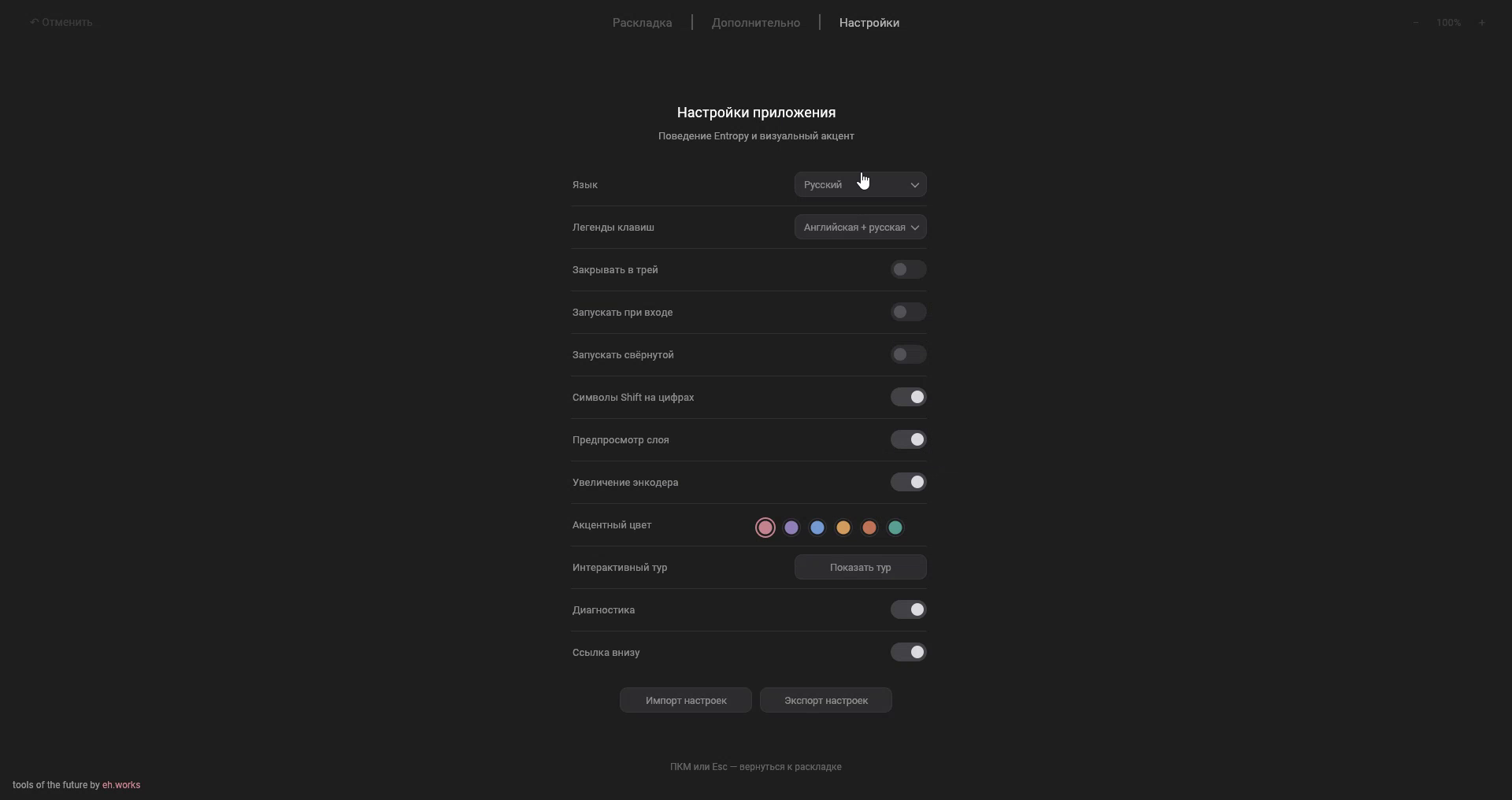
Кнопки Импорт настроек и Экспорт настроек работают с файлами .entsettings и позволяют перенести параметры приложения и правила Text Expander
Перед импортом Entropy создаёт автоматическую резервную копию. Все файлы настроек применяются как одна операция: если запись одного из них завершается ошибкой, приложение восстанавливает предыдущее состояние
В Linux на этой странице также доступна установка правил udev для Vial
Макросы
Макрос выполняет последовательность действий после нажатия одной клавиши
- Нажмите клавишу на раскладке
- Откройте вкладку Макросы
- Выберите слот макроса
- Укажите имя и необязательное описание
- Добавьте действия в нужном порядке
- Назначьте слот выбранной клавише
Доступные действия:
- Text — ввод текста по символам
- Tap — нажатие и отпускание клавиши
- Down — удержание клавиши до действия
Up - Up — отпускание ранее удерживаемой клавиши
- Delay — пауза в миллисекундах
Имена и описания сохраняются локально и включаются в .entlayout
Изменённые макросы записываются в фоне, а неизменившиеся буферы повторно не отправляются в прошивку
Tap Dance
Tap Dance назначает разные действия одной клавише в зависимости от способа нажатия
- Tap — короткое нажатие
- Hold — удержание
- Double Tap — двойное нажатие
- Tap + Hold — нажатие, затем удержание
На совместимой RMK-прошивке для каждого из четырёх действий можно выбрать универсальный символ или русскую букву из действий, которые выполняются непосредственно в прошивке
Параметр Окно tap/hold задаёт время, за которое прошивка различает эти действия
Combo
Combo отправляет одно действие при одновременном нажатии двух–четырёх входных клавиш
Откройте Дополнительно → Combo, выберите слот, укажите входные клавиши и выходное действие
На совместимой RMK-прошивке для каждого Combo также можно выбрать область срабатывания: Все слои или один конкретный слой. В качестве выходного действия доступны универсальные символы и русские буквы, если прошивка сообщает об их поддержке
Таймаут Combo определяет максимально допустимый интервал между входными нажатиями
Key Overrides
Key Override заменяет клавишу при выполнении условий модификаторов и слоя
- Триггер — исходная клавиша
- Замена — отправляемое действие
- Триггер-модификаторы — обязательные модификаторы
- Блокирующие модификаторы — условия, при которых правило не работает
- Подавляемые модификаторы — модификаторы, скрываемые во время замены
- Активно на слоях — слои, на которых правило разрешено
Text Expander
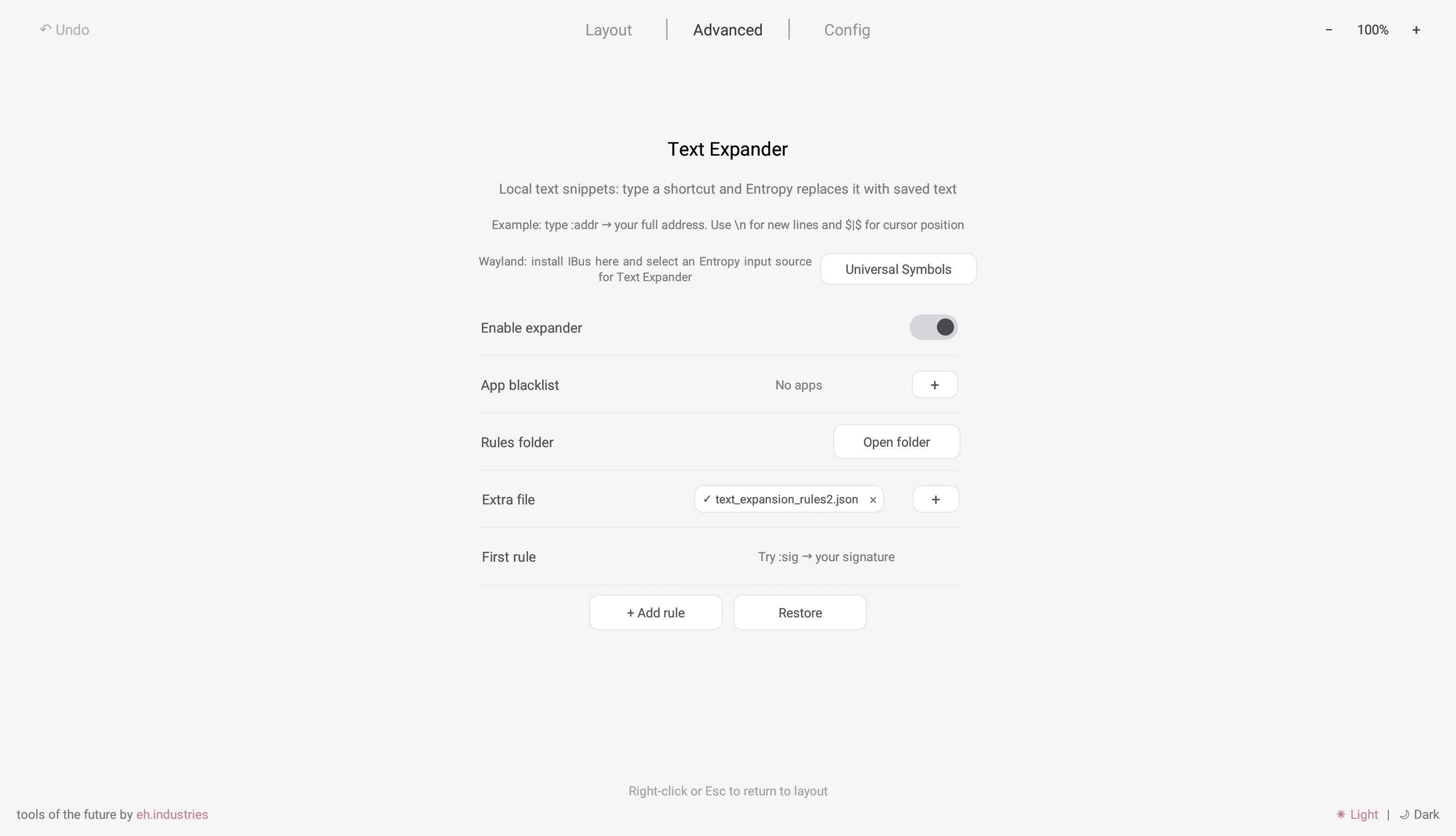
Text Expander заменяет короткие локальные триггеры готовым текстом и работает на компьютере, а не в прошивке устройства
Создание правила
- Откройте Дополнительно → Экспандер текста
- Включите экспандер
- Добавьте правило
- Введите триггер, например
:mail - Введите текст замены
Триггер должен начинаться с : или ; и не должен содержать пробелы
В тексте замены используйте \n для новой строки и $|$ для позиции курсора после вставки
Дополнительные возможности:
- Blacklist приложений, в которых замена отключена
- Подключение нескольких JSON-файлов с правилами
- Автоматическое перечитывание изменённых файлов
- Многострочные шаблоны
Поддержка ОС
- Windows использует нативный бэкенд Entropy
- macOS требует Accessibility и Input Monitoring
- Linux использует источник ввода Entropy IBus
Entropy должна оставаться запущенной в фоне, а на Linux должен быть выбран источник ввода Entropy Text Expander
Тренажёр печати
Откройте Дополнительно → Тренажёр печати, чтобы провести локальный тест скорости
- Режим по времени: 15, 30, 60 или 120 секунд
- Режим по количеству: 10, 25, 50 или 100 слов
- Английские и русские наборы слов
- Дополнительная пунктуация и цифры
- WPM, точность, ошибки и локальная история результатов
Matrix Tester
Matrix Tester показывает нажатия физических свитчей и помогает найти несрабатывающую позицию
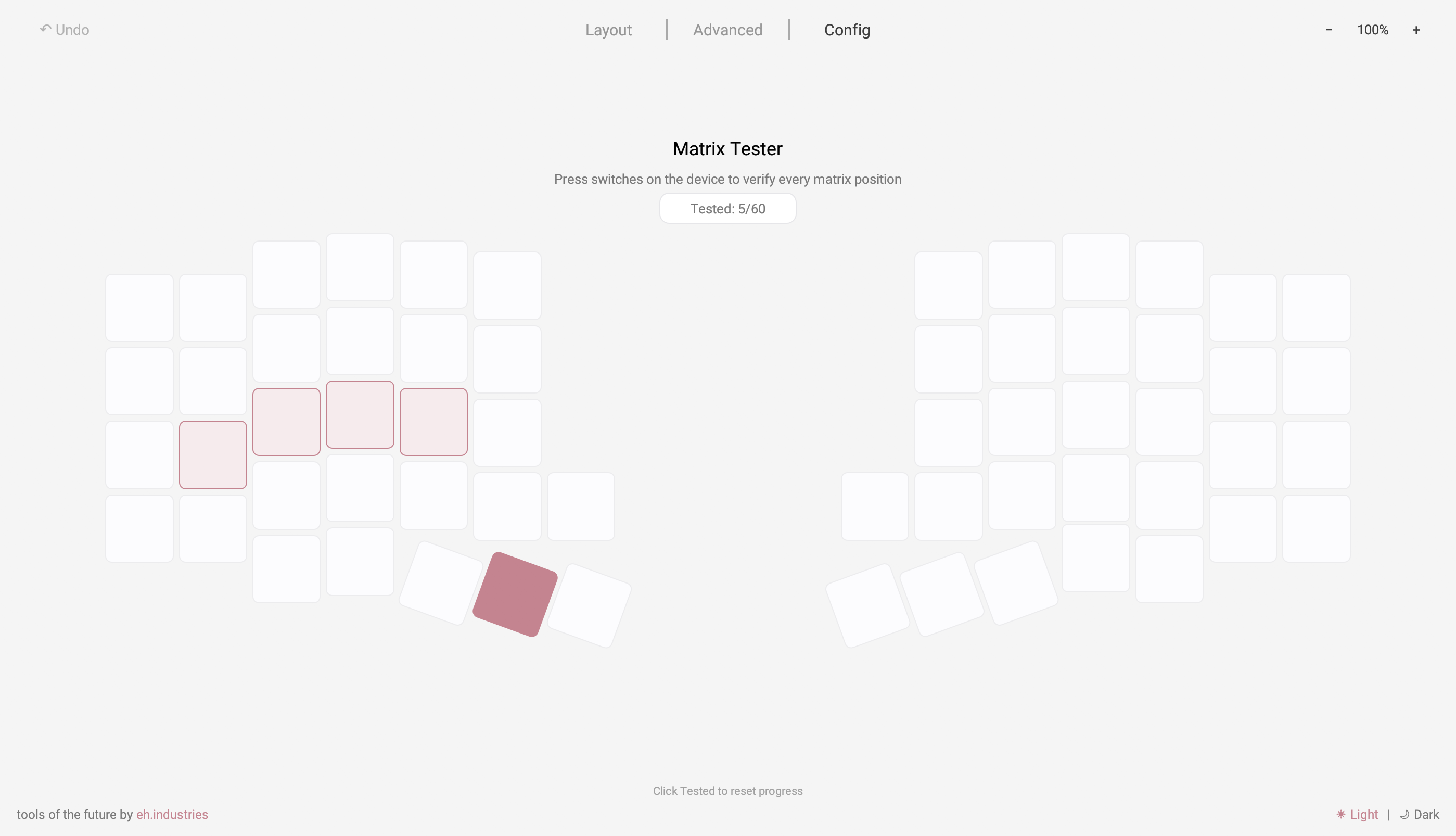
Откройте Настройки → Тестер матрицы, нажмите несколько клавиш и следите за счётчиком проверенных позиций
Тестер работает только с совместимыми Vial-устройствами и может потребовать разблокировки
Layout Indicator
Layout Indicator — отдельное окно с текущим слоем и состоянием клавиш
Откройте Раскладка → Индикатор раскладки
- Закрепляйте окно поверх других приложений
- Меняйте прозрачность
- Показывайте полную раскладку или только нажатия
- Отслеживайте активный слой, Combo и Tap Dance
Live-интеграции
Откройте Настройки → Live-интеграции, чтобы проверить доступные данные, которые Entropy передаёт прошивке
- Синхронизация времени — локальные часы компьютера
- Синхронизация громкости — громкость основного устройства вывода
- Медиа-информация — исполнитель и название активного трека
- Синхронизация раскладки — текущая раскладка EN/RU
Для Live-интеграций Entropy должна работать в фоне
Подробнее о синхронизации раскладки см. в разделе Универсальные символы
Обновление прошивки устройства
Для поддерживаемых Ergohaven RMK-устройств Entropy автоматически проверяет наличие новой стабильной прошивки
- Подключите устройство и откройте Раскладка → Об устройстве
- Сравните поля Версия прошивки, Последняя прошивка и Статус прошивки
- Нажмите Скачать, чтобы открыть точный ZIP-пакет для модели и топологии подключённого устройства
- Нажмите Changelog, чтобы открыть описание релиза
Кнопка Проверить запускает проверку повторно. Если устройство или его прошивка не поддерживает определение профиля обновления, строки прошивки и кнопки загрузки не отображаются
Настройки прошивки
Auto Shift
Отправляет обычную клавишу при коротком нажатии и вариант с Shift при более долгом удержании
Настраиваются таймаут, повтор и группы клавиш, к которым применяется функция
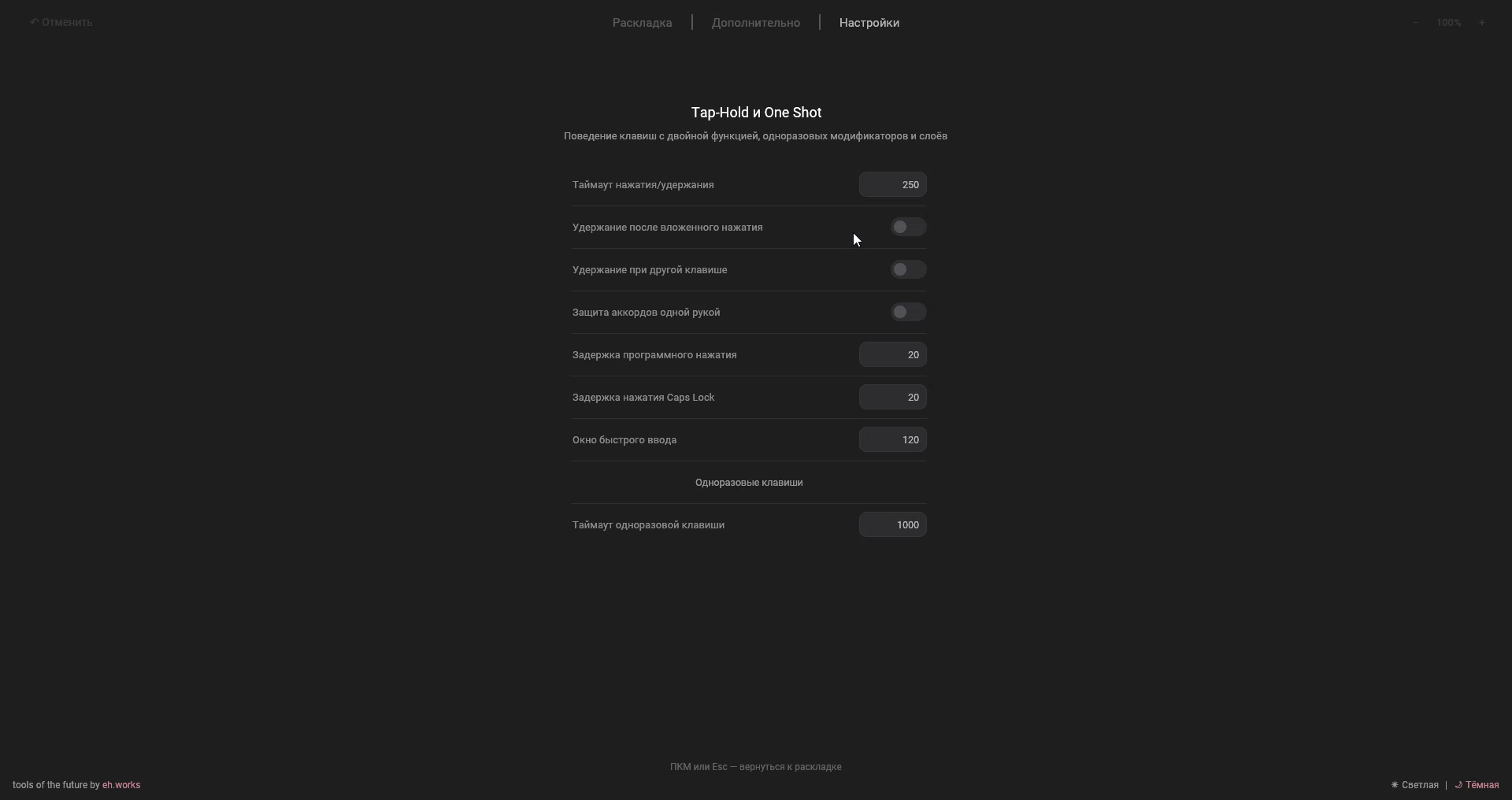
Tap-Hold и One Shot
Управляет временем выбора tap/hold, permissive hold, удержанием при другой клавише и поведением одноразовых модификаторов или слоёв
Mouse Keys
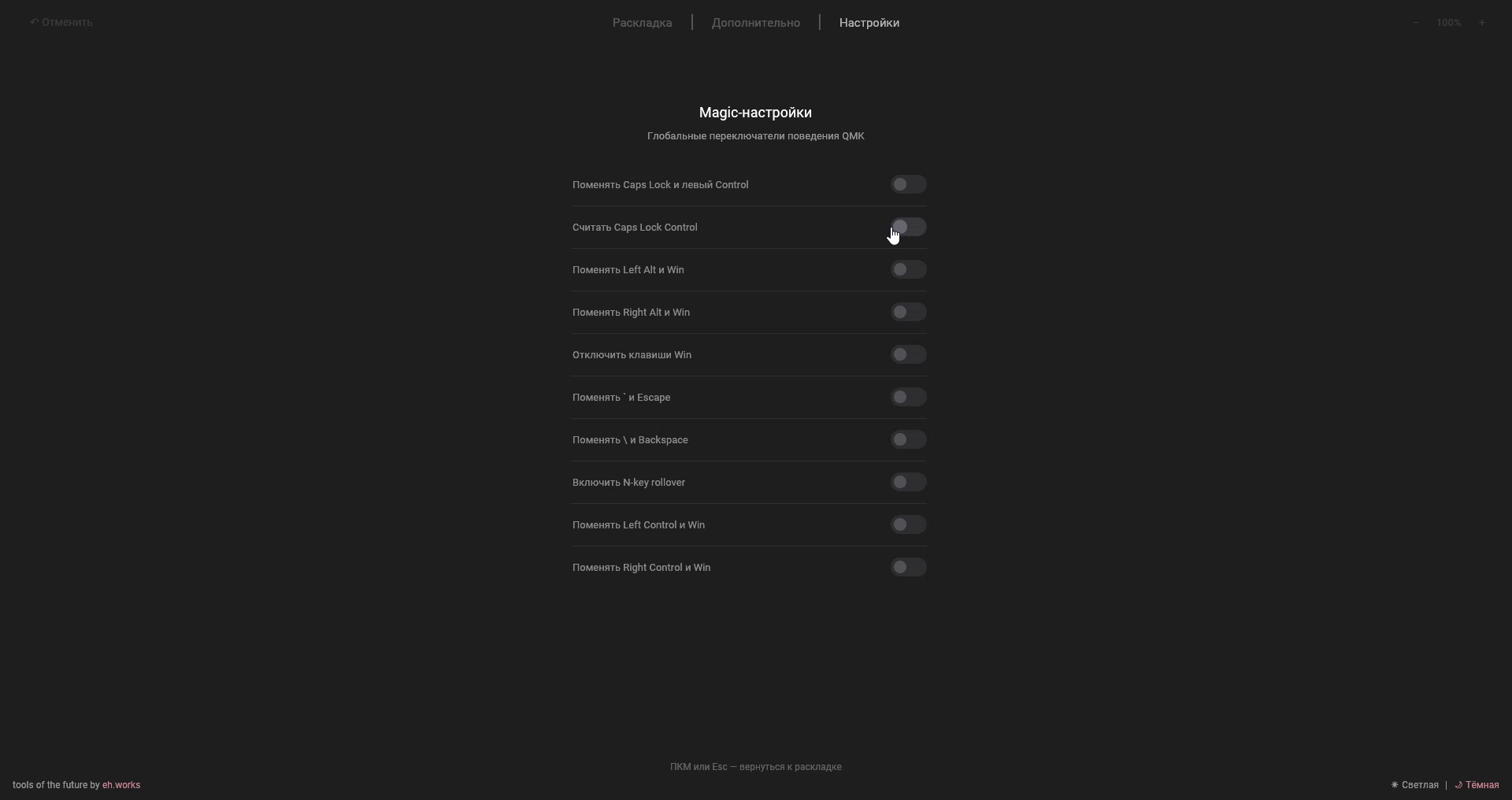
Magic и Grave Escape
Magic меняет глобальное поведение модификаторов и системных клавиш
Grave Escape определяет, при каких модификаторах комбинированная клавиша отправляет Esc, ` или ~
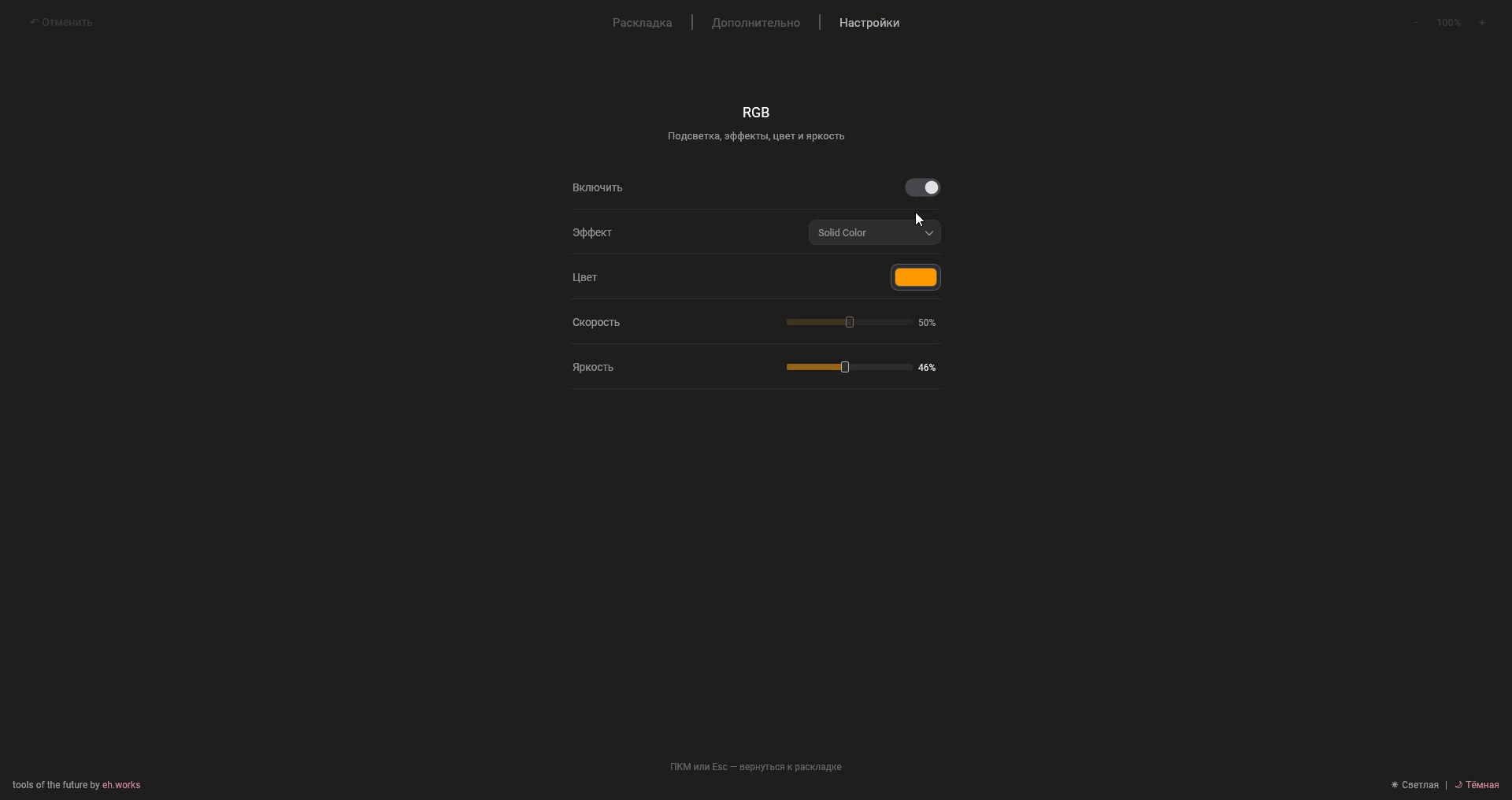
RGB и подсветка слоёв
RGB управляет эффектом, цветом, скоростью и яркостью совместимой подсветки
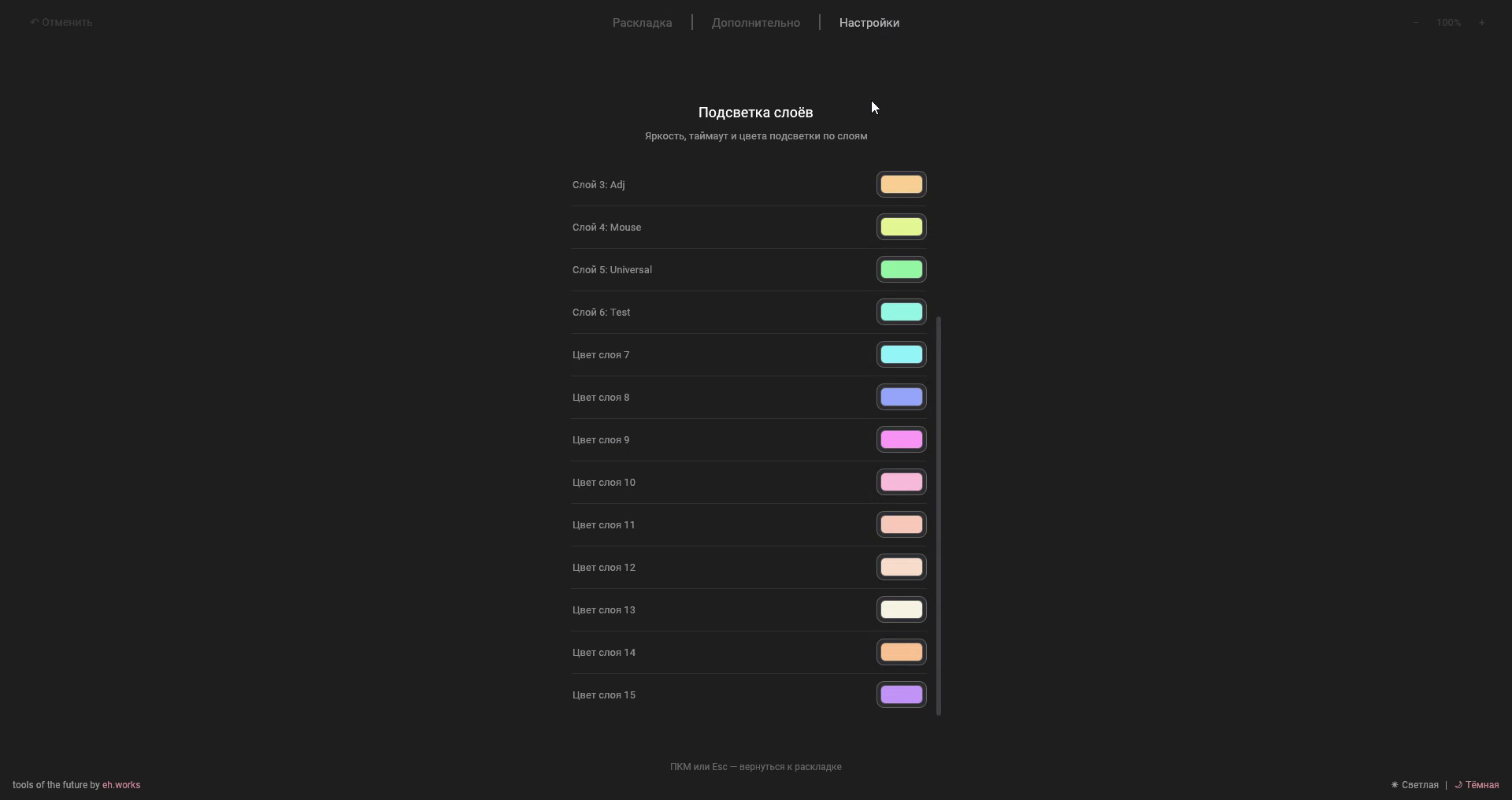
Подсветка слоёв задаёт яркость, таймаут и отдельные цвета для слоёв или Bluetooth-профилей
Энкодеры, дисплеи и модули
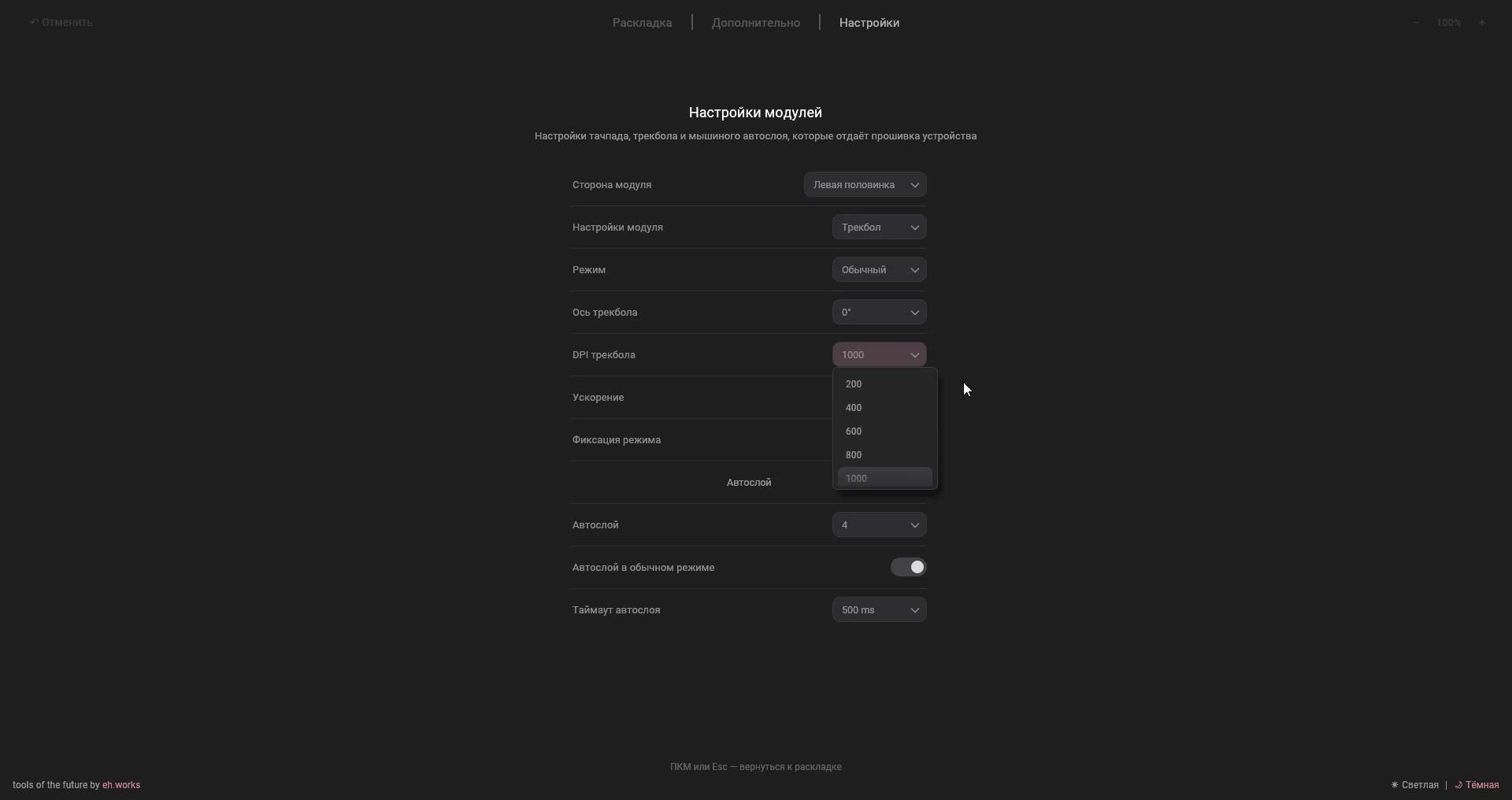
Entropy может показывать или скрывать энкодеры, выбирать пресеты дисплея и менять параметры модулей, которые предоставляет прошивка
К ним относятся режим указателя, оси, DPI, чувствительность скролла, ускорение, жесты, инверсия и автоматический мышиный слой
На K:04 модуль выбирается отдельно для левой и правой половинки: Нет, Энкодер, Трекбол или Тачпад. Энкодер появляется на раскладке только для стороны, где выбран соответствующий модуль; его нажатие и два направления вращения остаются привязаны к заменённой позиции матрицы
Bluetooth
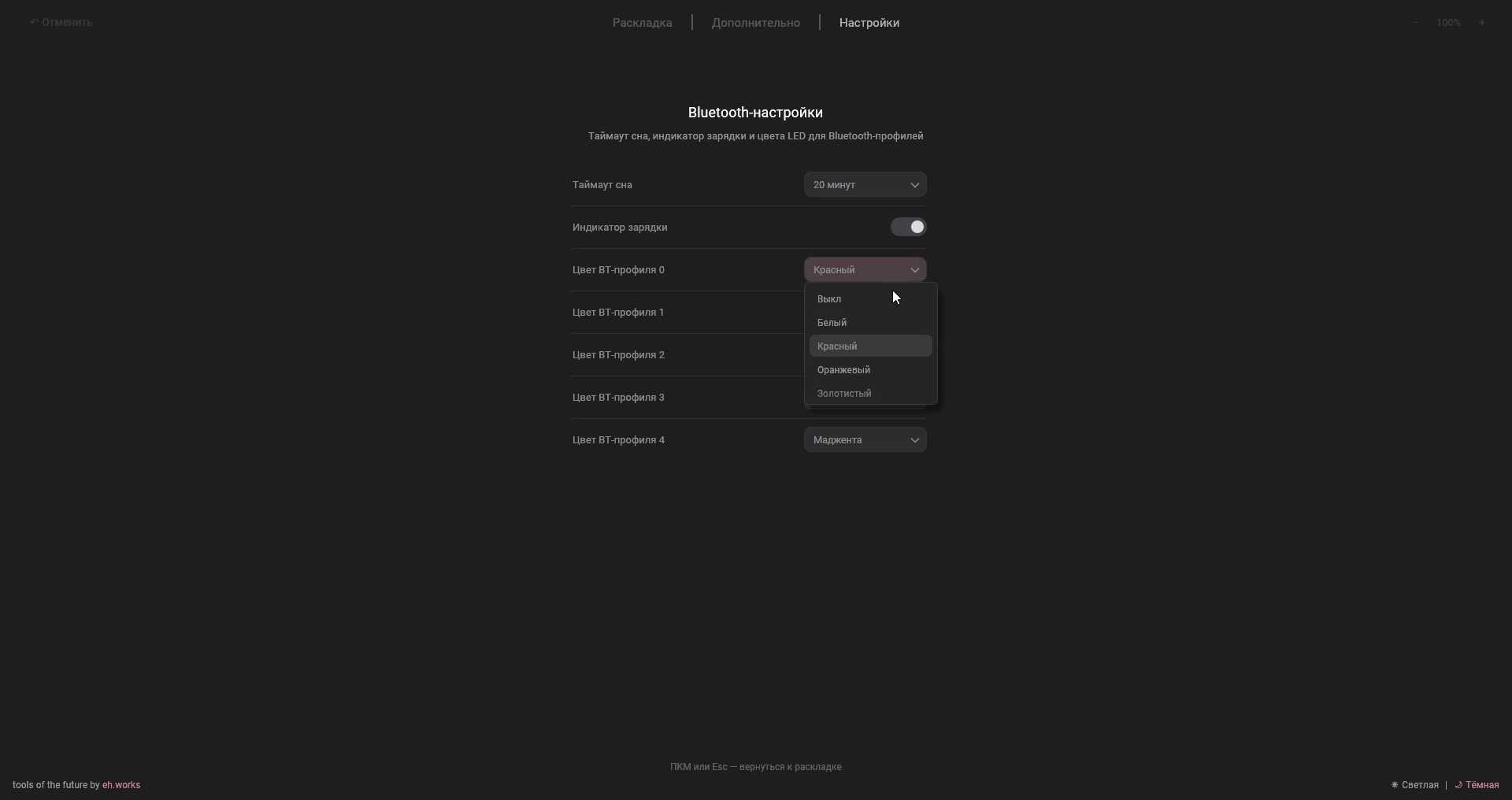
Совместимая прошивка может предоставлять управление профилями, таймаутами сна и другими параметрами Bluetooth
Эти настройки отличаются от системного окна сопряжения и меняют поведение самого устройства