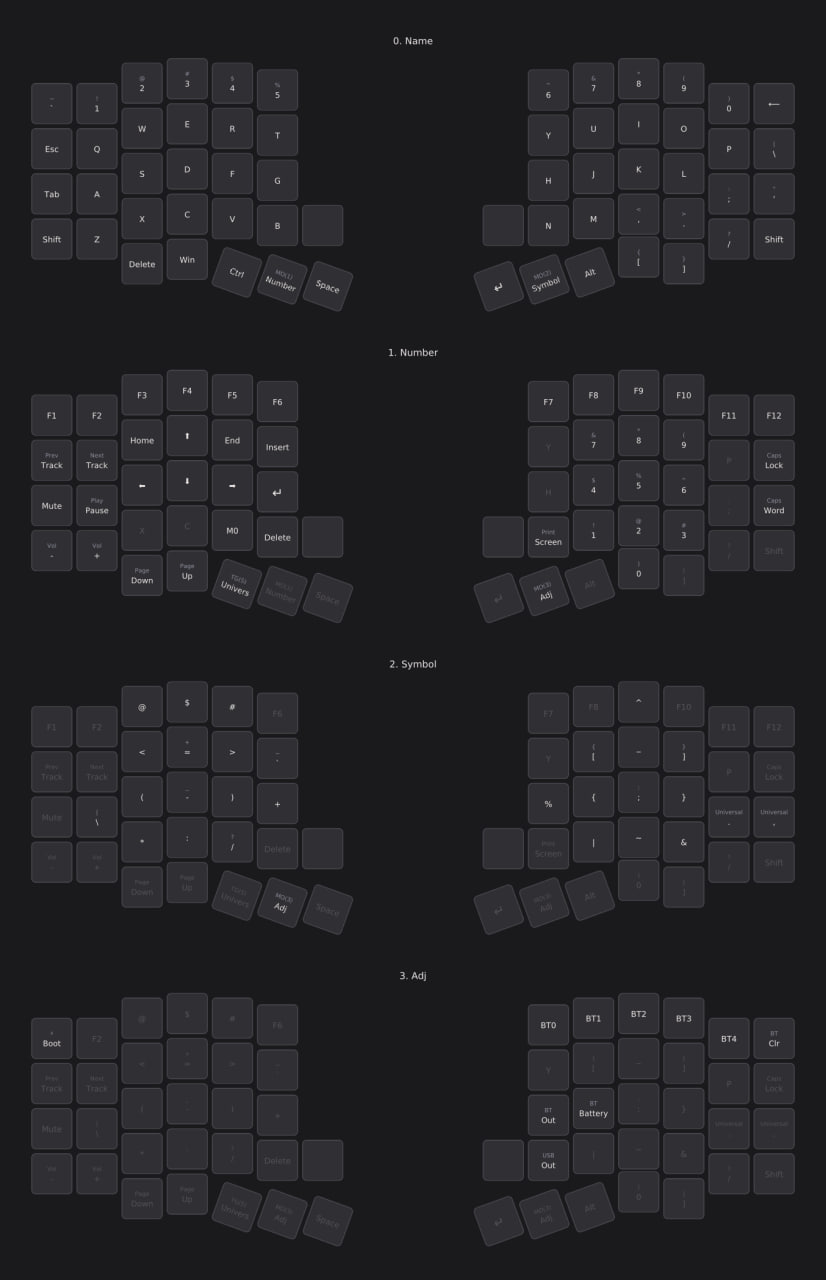
Раскладки и слои
Назначение клавиши
- Откройте Раскладка
- Выберите нужный слой
- Нажмите на клавишу или действие энкодера
- Выберите новое действие в пикере
Пикер позволяет нажать физическую клавишу на обычной клавиатуре или выбрать действие мышью
Разделы пикера
| Раздел | Назначение |
|---|---|
| Базовые | Буквы, цифры, навигация, функциональные клавиши F1–F24 и нампад |
| Символы | Символы, зависящие от текущей раскладки ОС |
| Универсальные | Пунктуация, одинаковая в EN/RU, и управление раскладкой совместимой RMK-прошивки |
| Моды | Модификаторы, действия слоёв, Mod+Key, Mod-Tap и One-Shot Mod |
| Спец | Системные, медиа, мышиные, RGB и специальные действия |
| Макросы | Выбор и редактирование макросов устройства |
| Tap Dance | Выбор и редактирование Tap Dance |
| Кастом | Пользовательские keycode, предоставленные прошивкой |
Некоторые разделы отображаются только при поддержке со стороны прошивки
Клавиши F13–F24 доступны как обычные функциональные клавиши в основном пикере и во вложенных пикерах действий
Mod+Key и Mod-Tap
- Mod+Key всегда отправляет выбранный модификатор вместе со второй клавишей
- Mod-Tap работает как обычная клавиша при коротком нажатии и как модификатор при удержании
- Правый клик меняет вторичную клавишу, а
Ctrl + правый кликпереключает сторону модификатора там, где это доступно
Слои
Слой — отдельный набор назначений для тех же физических клавиш
Слой 0 обычно используется как базовый, а следующие слои содержат навигацию, символы, функции мыши, медиа и другие действия
Переключение и имена
- Нажимайте стрелки рядом с названием слоя
- Прокручивайте колёсико мыши над раскладкой
- Используйте клавиши
LeftиRight - Нажмите на имя слоя, чтобы его изменить
- Наведите указатель на layer-клавишу, чтобы временно увидеть целевой слой
- Нажмите layer-клавишу правой кнопкой, чтобы перейти на целевой слой
Имя слоя сохраняется в совместимую прошивку и включается в .entlayout
Действия слоёв
| Действие | Поведение |
|---|---|
MO | Активирует слой на время удержания |
TG | Включает или выключает слой |
OSL | Активирует слой для следующего нажатия |
TT | Работает как MO при удержании и переключает слой серией нажатий |
TO | Переходит на выбранный слой и отключает остальные активные слои |
DF | Меняет базовый слой по умолчанию |
LT | Отправляет клавишу при коротком нажатии и активирует слой при удержании |
Inherit | Наследует назначение из нижнего слоя |
None | Отключает позицию на текущем слое |
Операции со слоем
Откройте Раскладка → Операции со слоем
- Копировать слой — сохраняет все клавиши и совместимые назначения энкодеров
- Вставить слой — переносит копию на слой с такой же геометрией
- Отзеркалить слой — меняет позиции левой и правой половин и стороны модификаторов
- Все клавиши — None — отключает все позиции текущего слоя
- Все клавиши — Inherit — наследует все позиции из нижних слоёв
- Отменить изменение слоя — возвращает состояние до последней групповой операции
Импорт и экспорт .entlayout
Откройте меню Раскладка и выберите Экспорт раскладки, чтобы сохранить переносимую резервную копию
В зависимости от возможностей устройства файл может содержать:
- Раскладку клавиш и энкодеров
- Видимость энкодеров и параметры геометрии
- Имена слоёв
- Макросы, Combo, Tap Dance, Key Overrides и Alt Repeat
- Совместимые переносимые настройки прошивки: Auto Shift, Tap-Hold, One Shot, Mouse Keys, Magic, Grave Escape и параметры тачпада
- Настройки Text Expander, связанные с раскладкой
При импорте Entropy сначала создаёт автоматическую резервную копию текущего устройства, затем показывает отчёт с импортированными и пропущенными секциями
На совместимой RMK-прошивке универсальные символы и русские буквы в выходных действиях Combo и во всех действиях Tap Dance экспортируются и импортируются без потерь
Режим точного сопоставления используется для одинакового устройства, а универсальное сопоставление переносит совместимые позиции между различающимися раскладками
Переносимые настройки применяются только при совпадении поддерживаемого параметра и его формата на целевом устройстве. Неподдерживаемые, несовместимые и не применившиеся значения перечисляются в отчёте импорта
Не отключайте устройство до завершения применения файла
Экспорт изображения и PDF
Выберите Раскладка → Экспорт картинки, затем укажите:
- Формат PNG, SVG или PDF
- Один или несколько слоёв
- Текущую, светлую или тёмную тему
- Порядок легенд клавиш
PDF создаёт по одной странице A4 для каждого выбранного слоя и автоматически выбирает ориентацию