Универсальные символы
Универсальные символы позволяют назначить пунктуацию, которая вводится одинаково в английской и русской раскладках ОС
Обычная клавиша отправляет один и тот же HID-код, поэтому результат зависит от активной раскладки, а универсальное действие выбирает правильную комбинацию на стороне совместимой RMK-прошивки
После назначения символы работают автономно в прошивке и не требуют постоянно запущенной Entropy
Entropy нужна для настройки и автоматической синхронизации текущей раскладки ОС
Доступные символы
Вкладка Универсальные содержит 32 знака ASCII-пунктуации:
. , ; : ! ? / ` ~ ' " ( ) [ ] { } < >
- + * = # @ $ % ^ & | \ _Совместимая прошивка также предоставляет русские буквы х, б, ю и ъ в разделе Спец → Международные, удержание Shift вводит заглавную букву
В пикере нет Unicode-типографики, стрелок, математических знаков и дополнительных валютных символов
Назначение
- Подключите совместимое RMK-устройство
- Откройте нужный слой
- Нажмите клавишу на раскладке
- Перейдите на вкладку Универсальные
- Выберите знак пунктуации или управляющее действие
В Entropy такие назначения отображаются двухстрочной легендой Universal и выбранным символом или названием действия
Combo и Tap Dance
На совместимой RMK-прошивке универсальные символы и русские буквы можно использовать не только как обычные назначения клавиш:
- В Combo — как выходное действие
- В Tap Dance — для действий Tap, Hold, Double Tap и Tap + Hold
Entropy сохраняет эти действия без потерь при экспорте и импорте .entlayout
Управляющие действия
| Действие | Что делает | Когда использовать |
|---|---|---|
Toggle | Переключает раскладку English/Russian и состояние прошивки | Основная ручная клавиша смены языка |
Sync | Переключает только внутреннее состояние раскладки в прошивке, не меняя раскладку ОС | Когда ОС и прошивка оказались в разных состояниях |
EN | Явно переключает раскладку и состояние прошивки на English | Для отдельной клавиши перехода на английский |
RU | Явно переключает раскладку и состояние прошивки на Russian | Для отдельной клавиши перехода на русский |
macOS | Переключает соответствия русской раскладки между PC и macOS | Для корректной пунктуации на macOS |
Toggle, EN и RU подходят для автономной работы без Entropy
Sync не отправляет системное переключение языка, поэтому исправляет состояние прошивки, не меняя уже выбранную раскладку ОС
Действие macOS меняет таблицу соответствий в прошивке: оставьте режим PC для Windows/Linux и включите macOS на компьютерах Apple
В Layout Indicator активная клавиша подсвечивается, а системный индикатор языка позволяет проверить результат Toggle, EN и RU
Layout Sync
Layout Sync передаёт прошивке текущую раскладку ОС и автоматически исправляет её внутреннее состояние после системного переключения языка
- Откройте Настройки → Live-интеграции
- Найдите строку Синхронизация раскладки
- Убедитесь, что отображается состояние готово
- Включите переключатель
- Разрешите Entropy работать в фоне
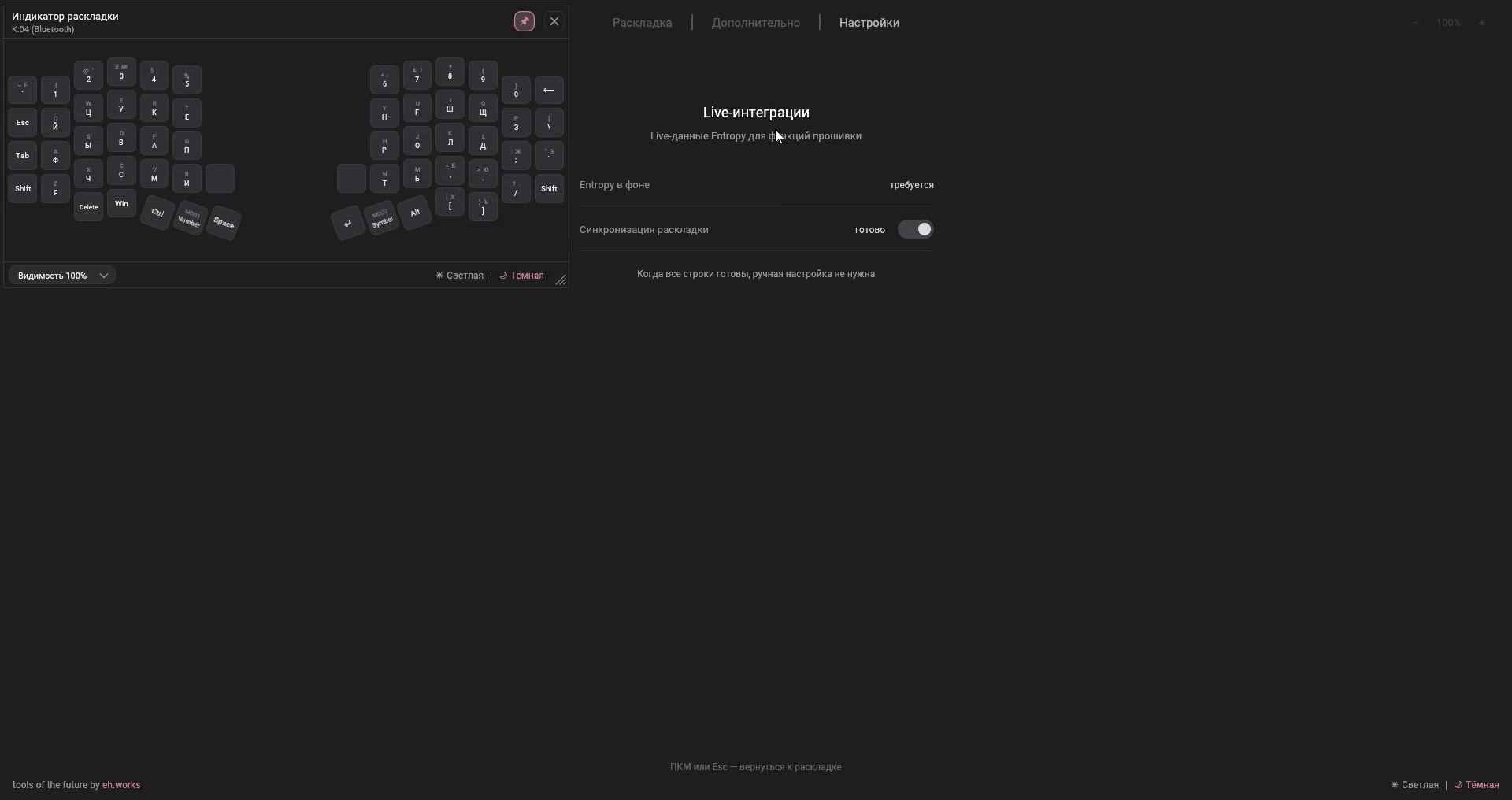
Когда Layout Sync включён, язык можно менять средствами операционной системы, а Entropy синхронизирует состояние прошивки
| Система | Источник данных |
|---|---|
| Windows | Раскладка активного окна |
| KDE Plasma | Активная раскладка через D-Bus на Wayland или X11 |
| GNOME | Активная раскладка через IBus D-Bus на Wayland или X11 |
| Другие окружения Linux X11 | Активная группа XKB |
| macOS | Текущий источник ввода |
В других Wayland-окружениях Linux строка может показывать нужна настройка, в этом случае используйте управляющие действия прошивки или совместимую сессию KDE/GNOME/X11
Какой режим выбрать
Entropy постоянно работает в фоне
Включите Layout Sync и переключайте язык привычными средствами ОС
Оставьте Sync на доступном слое как средство ручного исправления рассинхронизации
Entropy не работает в фоне
Назначьте Toggle либо отдельные EN и RU, чтобы прошивка самостоятельно управляла языком
Если язык был изменён другим способом и символы стали неправильными, нажмите Sync один раз и проверьте ввод
Проверка
- Откройте текстовый редактор
- Выберите английскую раскладку
- Нажмите назначенный универсальный символ
- Переключитесь на русскую раскладку
- Нажмите ту же клавишу
В обоих случаях должен появиться одинаковый знак
Если символ отличается, проверьте Layout Sync, нажмите Sync и убедитесь, что выбран правильный режим PC/macOS
Если вкладки нет
- Обновите RMK-прошивку устройства до версии с Universal Symbols
- Переподключите устройство
- Дождитесь автоматической загрузки возможностей прошивки после переподключения
- Убедитесь, что устройство подключено через Vial-RMK, а не через прошивку без этой возможности